
「TVer(ティーバー)」をPCブラウザで見るにはどうすればよいのか。PCブラウザで見れない時の対処方法も紹介。

「TVer(ティーバー)」は、在京民放5社が運営するキャッチアップサービス。在阪民放5社を含めた10社で連携し、約200番組を完全無料で視聴することができます。
動画は、番組の放送終了後から次回放送までの約7日間見放題で、スマホやPCなど、いろいろなデバイスから視聴が可能です。
PCならブラウザから視聴ができ、アプリなども不要ですぐに視聴ができます。
今回は、TVerをPCブラウザで視聴する方法を解説。視聴できない時の対処方法も合わせて紹介してます。
TVer公式サイト:https://tver.jp/


目次
TVerをPCで見るための環境をチェック
| Windows | Mac | |
| OS | Windows8.1/10 | Mac OS X 10.11以降 |
| ブラウザ | ・Microsoft Edge ・Google Chrome ・Firefox | ・Safari ・Google Chrome ・Firefox |
TVerは、WindowsとMacに対応しており、まずはそれぞれのOSで推奨されているブラウザを用意しましょう。
あくまで推奨ブラウザなので、Operaなどのブラウザでも視聴自体は可能です。

PCブラウザでTVerの動画を視聴してみる

TVerが推奨しているブラウザで、TVer公式サイトにアクセス。配信中の作品から、見たい動画をクリックします。
今回はGoogle Chromeを利用していますが、他のブラウザでも操作は同様です。
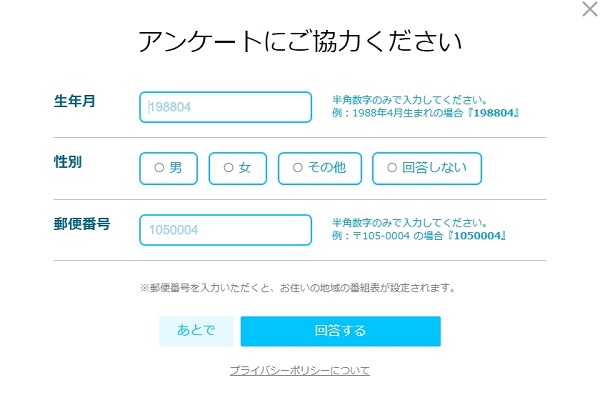
動画の再生前にアンケートが表示されます。
アンケートは任意で、「×」ボタンをクリックしてスキップすることも可能です。
なお、アンケートに回答しても、スキップしても、時間が経つと再度アンケートが表示されます。
アンケート画面を閉じると、プレーヤーにCMが流れ、動画本編がスタートします。
動画には視聴期限があるため、気になる作品は期限内に視聴しましょう。
TVerがPCブラウザで見れないときは?
TVerの推奨環境を満たしていても、環境によっては視聴できないことがあります。
視聴環境は人によるので、一概にこれが原因とは断言できませんが、以下の対処方法を試してみてください。
ブラウザの拡張機能をオフにする
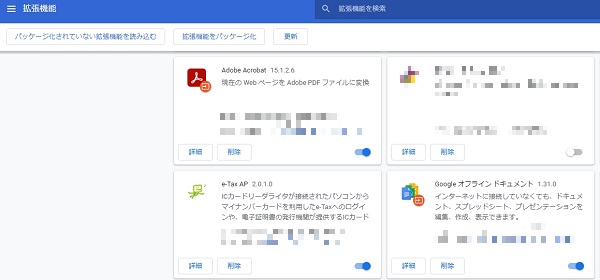
Google Chrome拡張機能管理画面
TVerをブラウザで視聴できない時に考えられることは、ブラウザの拡張機能による影響です。
TVerのプレーヤーなどを読み込む際に、拡張機能が読み込みを妨げることがあります。
GoogleChromeの場合、ブラウザ右上にあるパズルピースのようなアイコンをクリック。メニュー内の「拡張機能を管理」をクリックします。
拡張機能の管理画面が表示されたら、影響のありそうな拡張機能をオフにし、TVerを開いているタブの再読み込みをしてみましょう。
Firefoxの場合、ブラウザ右上にある「≡」をクリック。メニュー内の「設定」を選択し、設定画面が表示されたら「拡張機能とテーマ」をクリックします。
Cookieを受け付けていない、JavaScriptが有効になっていない
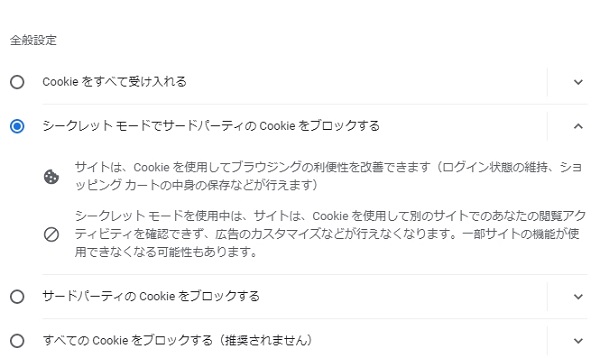
GoogleChromeのCookie設定画面
TVerをPCブラウザで視聴する際は、Cookieの受け入れとJavaScriptの有効化が必須です。
GoogleChromeでCookieを受け入れているか確認する場合、ブラウザ右上の「︙」をクリック。設定をクリックし、プライバシーとセキュリティの項目にある「Cookieと他のサイトデータ」を選択します。
JavaScriptは、「︙」→「設定」→「サイトの設定」から確認ができます。
Microsoft Edgeなら、右上の「・・・」をクリック。「設定」→「Cookieとサイトのアクセス許可」の順にクリックし、CookieとJavaScriptそれぞれの設定を確認できます。
Firefoxは、右上の「≡」をクリック。「設定」→「プライバシーとセキュリティ」の順にクリックし、CookieとJavaScriptそれぞれの設定を確認してみてください。