

「マインクラフト(以下、マイクラ)」のRealmsサーバーは、招待されたメンバー同士で24時間自由に遊べるオンラインサーバーです。
Realmsサーバーの契約者は、統合版であればPC・Switch・PS5など、ハード問わずに招待して同じワールドで遊ぶことができます。
本記事では、統合版Realmsサーバーに招待する方法と参加する方法を紹介。招待する側が注意したいポイント、Realmsの招待・参加に関する疑問とその回答についてもまとめています。
【招待する側】Realmsサーバーに招待する方法
Realmsサーバーは有料サービスなので、前提としてRealmsサーバーに加入しておく必要があります。まだRealmsサーバーに加入していない人は、Realmsサーバーに加入しておきましょう。
本記事ではPCの統合版マイクラからSwitchやPS5の統合版マイクラで遊んでいる人に招待をおこないます。SwitchやPS4・PS5からPCに招待する際も、招待の送り方は同様です。
誰かをRealmsサーバーに招待したい際は、Realmsサーバーを契約・管理している人が以下の操作をおこなってください。
Realmsサーバーに招待する手順
本記事では統合版マイクラ(Windows)バージョン1.21.94で、Realmsサーバーに招待する手順を解説します。
メニューのRealmsタブから「メンバーを追加」を選択
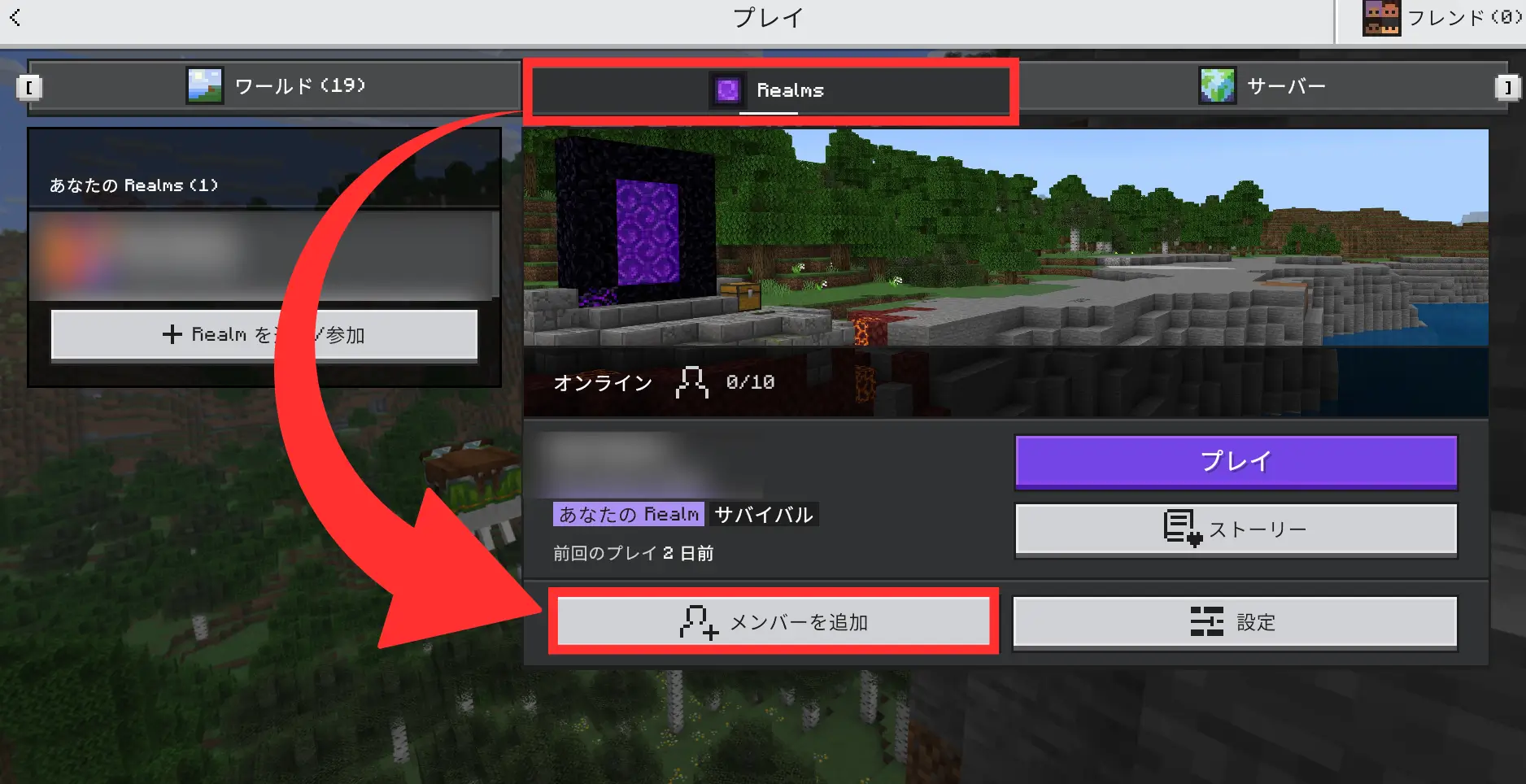
タイトル画面で「プレイ」を選択し、メニューの「Realms」タブからメンバーを追加をクリックします。
招待リンクを発行する

Realmsの管理画面が表示されたら、「招待リンク」を選択。続けて新しい招待リンクを追加をクリックします。これでRealmsの招待リンクが発行されます。
招待リンクを有効化して共有する
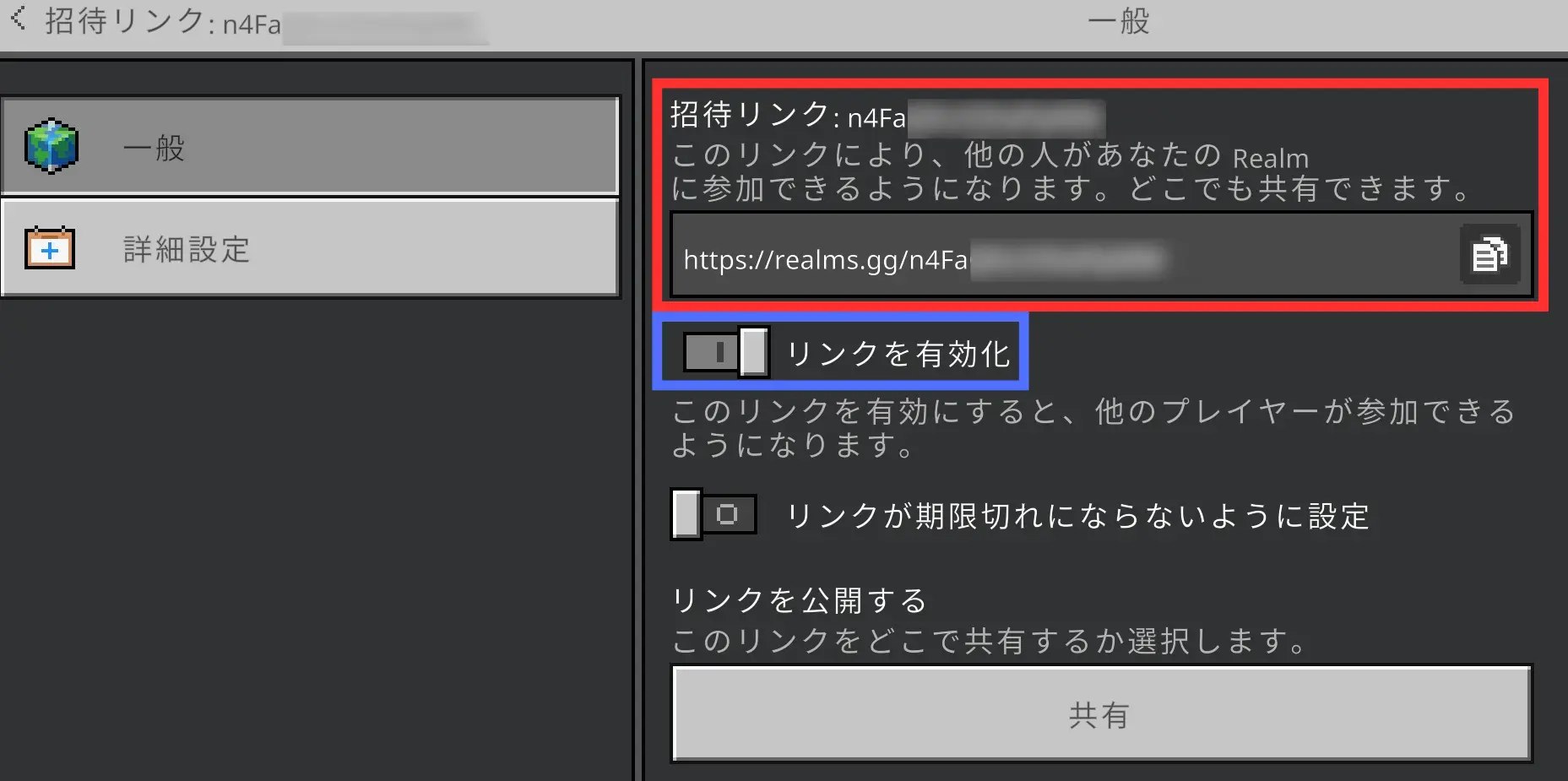
発行された招待リンクを有効化します。デフォルトで有効化されていますが、リンクを有効化がオフになっている場合はオンにしてください。画像はオンになっている状態です。
招待リンクは、招待リンク末尾の英字(画像の場合「n4Fa~」の部分)だけをDiscordやLINEなど、任意の共有方法で伝えればOKです。
招待する相手がPCやスマホ版の場合、招待リンクを丸ごとコピーして送るとよいでしょう。統合版マイクラをインストールしているPCやスマホなら、招待リンクをクリックしてスムーズに参加することができます。
なお、デフォルトの場合、招待リンクのURLは発行してから1週間が有効期限です。
招待する側の統合版マイクラが古いバージョンの場合

マイクラのワールド選択画面を開いたら、Realmsのワールド横にあるボタンをクリックします。

次の画面で「Realmの管理」をクリックします。

次の画面で「Realmの管理」をクリックします。
「招待リンク」をクリックし、続けて「新しい招待リンクを追加」をクリックしましょう。

招待リンクのURLが発行されるので、URLをコピーして招待したい人に送りましょう。
招待する相手がPCの統合版マイクラで遊んでいるのであれば、URLをそのまま送ればOKです。
相手がSwitchやPS5、Xboxの統合版マイクラであれば、最後の英数字(画像の場合8GU~)だけを送ってください。
なお、招待リンクのURLは発行してから1週間が有効期限です。
【招待された側】招待されたRealmsサーバーに参加する方法【PC・Switch・PS5・Xboxなど】
招待リンクで招待されたプレイヤーがRealmsに参加する手順を解説します。招待された側が招待リンクを使っての参加方法がわからないという場合、以下の方法を案内するとよいでしょう。
招待されたRealmsサーバーに参加する手順
本記事では統合版マイクラ(Windows)バージョン1.21.94で、招待されたRealmsサーバーに参加する手順を解説します。

タイトル画面で「プレイ」を選択し、メニューの「Realms」タブから「Realmを追加/参加」をクリックします。

オプションメニューから、既存のRealmに参加を選択してください。

招待リンクを入力し、参加をクリックしてください。
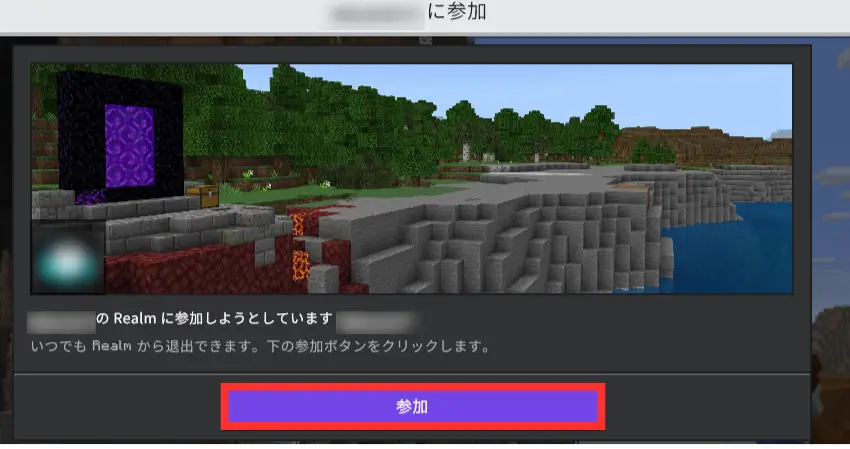
ユーザー名など参加するRealmsの情報に間違いがないか確認し、参加をクリックすれば招待されたRealmsへの参加は完了です。
Realms参加後、初回は初期スポーン地点からの開始となるため、必要であれば参加中のユーザーに迎えなどをお願いするとよいでしょう。
招待される側の統合版マイクラが古いバージョンの場合
こちらは旧メニューでの参加方法です。

招待された側は、「フレンド」タブから「Realmsに参加」を選択します。

あとは、招待リンクの招待コードにあたる英数字(realms.gg/招待コード部分)を入力して「参加」を押下してください。realms.gg/の部分は入力不要です。
招待リンクの招待コードに間違いがなければRealmsサーバーに参加できます。
初期リスポーン地点からの参加となるため、他の参加者に迎えに来てもらうなりするとよいでしょう。
Realmsサーバーに招待する側・招待された側の注意点
Realmsサーバーに招待する側と招待された側が注意したい点についてまとめました。
【招待する側】招待リンクの管理に注意

招待リンクがあれば管理者のRealmsサーバーに誰でも参加することができます。そのため、間接的に知らない人へ招待リンクが伝わらないよう注意が必要です。
たとえば、Aさんを介してBさんを招待したい場合、BさんがCさんを勝手に招待してしまうことも考えられます。招待したい人がRealmsサーバーに参加したことを確認したら、招待リンクを無効化にしておくとよいでしょう。
ストリーマーが参加型配信などでRealmsを使って視聴者と遊ぶという場合も、人数が揃ったら招待リンクを無効化しておくと、荒らしといった意図しないユーザーの参加を防ぐことができます。
なお、招待リンクのURLには有効期限があり、発行してから1週間です。1週間過ぎると招待リンクは無効になりますが、同じ招待リンクを再度有効にすることもできます。
【招待された側】招待リンクの有効期限に注意
前述のとおり、Realmsサーバーへの招待リンクは1週間という有効期限があるため、招待リンクを受け取ったら早めに参加しましょう。発行から1週間が有効期限とはいっても、招待リンク自体がその日に発行されたものとは限らないからです。
また、招待リンクは安易に他の人へ伝えないよう、招待される側も招待リンクの管理に注意が必要です。
Realmsの招待・参加に関するよくある疑問と回答
Realmsに招待や参加する際に、よくある疑問とその回答をまとめています。
Realmsサーバーには何人まで招待できる?
RealmsとRealms Plusどちらも招待できる人数は無制限です。
ただし、同時に遊べる人数はRealmsだと管理者含めて3人、Realms Plusだと管理者含めて11人までです。
RealmsとRealms Plusの違いについては、以下の関連記事にてまとめています。

Realmsの参加は無料?
Realmsの参加自体は無料です。Realmsサーバーの管理者のみ月額料金が発生します。
なお、Nintendo Switchなどから参加する場合、別途Nintendo Switch Onlineといった有料のオンラインサービス加入が必要です。

Realmsはオフラインで参加できる?
オンラインサーバーに接続するのでオフラインでは参加できません。
Realmsサーバーに参加できない時は?
招待リンクの入力間違いなどが考えられます。
■Realmsに参加できない原因
- 招待リンクの入力間違い(大文字・小文字・数字を正確に入力する)
- 招待リンクを全角で入力してしまっている(半角英数字で入力すること)
- 招待リンクの有効期限切れ(新しく招待リンクを発行、招待リンクの期間を延長してもらう)
- そもそも招待者が招待リンクを間違っている(正しい招待リンクであるか確認)
- 招待者がRealmsサーバーに課金していない
- 統合版RealmsにJava版が参加しようとしている(Java版Realmsに統合版が参加するのも不可)
知らない人や荒らしがRealmsサーバーに参加してしまった
Realms管理者もしくはオペレーター権限のある参加者が、該当するユーザーを削除またはブロックしてください。

タイトル画面から「プレイ」を選択。メニューの「Realms」タブから、メンバーを追加をクリックし、削除・ブロックしたいメンバーのーをクリックします。「アクセスの無効化」が表示されたら、削除もしくはブロックをしてください。
該当ユーザーを削除した場合、再度参加する可能性もあるため、念のために招待リンクの無効化をしておくとよいでしょう。他のユーザーを引き続き招待したい場合、招待リンクを新たに発行してください。