


「PayPay(ペイペイ)」は、スマホに表示されたバーコードやQRコードを利用して支払いをする「キャッシュレス決済」サービスです。バーコードやQRコードを利用することから、「バーコード決済」とも呼ばれています。
キャッシュレス決済に興味を持っても、「使い方がわからない」、「難しそう」といった理由で利用に踏み切れない人もいるのではないでしょうか。
MoneyFixのアンケート調査によると、調査対象である80~90%の人がキャッシュレス決済はPayPayを使っているという結果が出ています。どのサービスを選べばいいか迷っている人は、利用者の多いPayPayならキャッシュレス決済の入門としても最適です。
本記事では、PayPayの登録から入金までの手順、PayPayを使っての支払い方法といった基本的な使い方について解説しています。
PayPayの初回登録方法
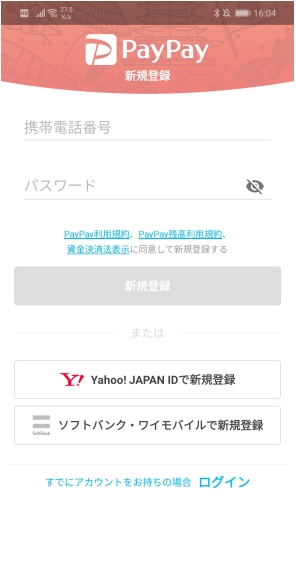
PayPayの登録は、初回起動時にSMSが使える電話番号と一緒に任意のパスワードを設定するだけで登録が完了します。
PayPayを登録するために、SMSが使える電話番号だけは用意しておきましょう。YahooIDでも登録可能ですが、どちらにしてもSMSが使える電話番号は必要です。
本人確認を運転免許証などで本人確認をすることで、PayPayで開催するキャンペーンなどに参加ができるようになります。PayPayの使用感などを試すのであれば、まずは本人確認せずに使うとよいでしょう。
PayPayに残高をチャージする方法
PayPayへの残高チャージ方法は、銀行口座からの引き落とし、ソフトバンク・ワイモバイルまとめて支払いなどから選べます。
セブン銀行ATMやローソン銀行ATMを利用して現金チャージもできるので、銀行口座の登録が不安という方でも安心です。いずれのチャージ方法も、PayPay残高へのチャージ手数料は原則無料です。


今回は、実際にPayPay銀行(旧名称:ジャパンネット銀行)の口座を使ってPayPay残高にチャージする例を紹介します。
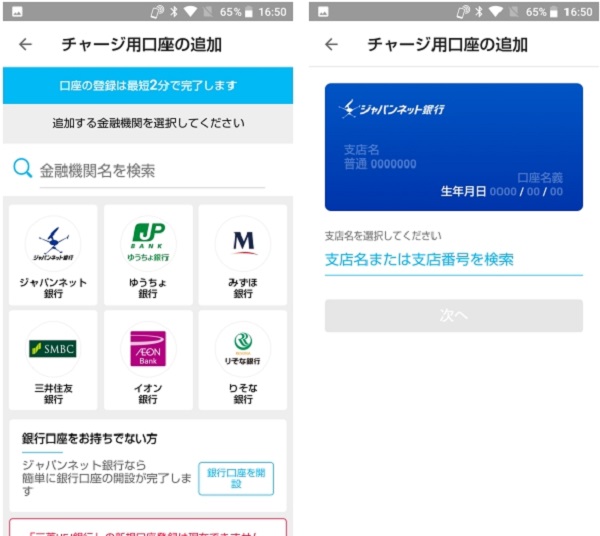
銀行口座登録をタップして口座を登録していきます。初回はジャパンネット銀行の開設済みの口座(キャッシュカードなど)と手元にトークン(ワンタイムパスワードが表示されるカード)を用意します。
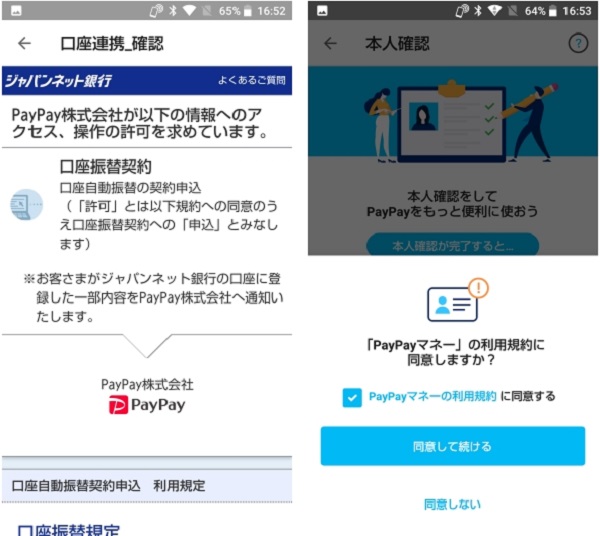
ジャパンネット銀行とPayPayを連携させ、住所といった必要な情報を入力します。必要な時間はだいたい10~15分程度です。
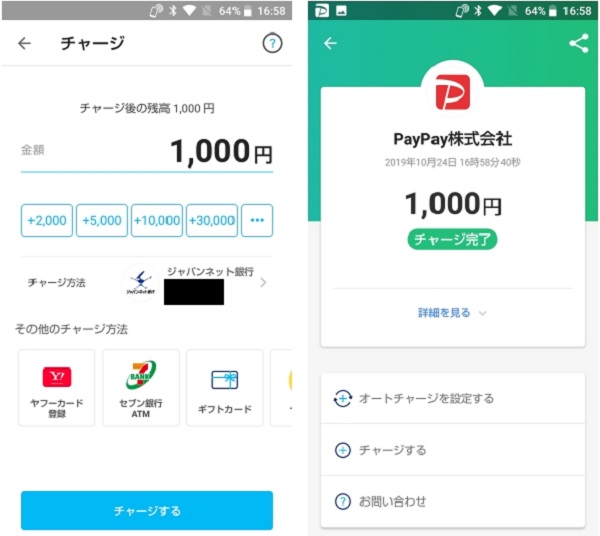
連携が完了したら、PayPayホーム画面のチャージをタップします。2,000円からチャージできるように見えますが、⋯をタップすると1,000円のチャージも可能です。チャージ可能な最小金額は、1,000円からです。
なお、PayPay残高をチャージする際は、トークン(ワンタイムパスワード)の必要はありません。
PayPayでの支払い方法
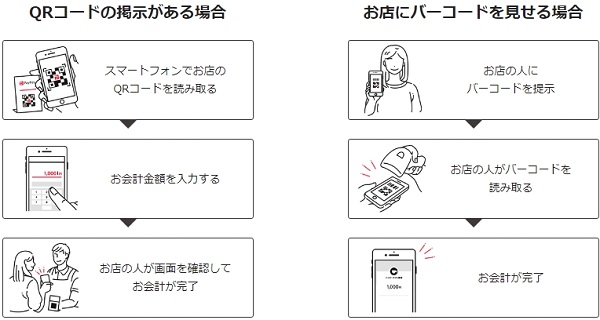
コンビニなどの加盟店で支払いをする際、「PayPayで」とスタッフに伝えると、QRコードをスマホで読み込むか、バーコードをレジのスキャナーで読み取りをします。
多くの加盟店はバーコードを提示するタイプです。QRコードの場合、QRコードを読み取って支払い金額を自身で入力し、スタッフに画面を提示し、支払い金額に間違いがなければ決済を完了させる仕組みです。
バーコードとQRコードの読み取り、どちらの方法もあらかじめ覚えておくと支払いをスムーズにおこなうことができるでしょう。
PayPay支払い時に残高が不足していた場合
PayPay残高のチャージを忘れていたなどで、PayPayでの支払い時に、PayPay残高が不足して支払えないことがあります。
PayPay残高が不足して支払えなかった場合、基本的にその場で残高をチャージして再度支払いをします。どうしてもすぐにチャージできない場合は、現金やクレジットカードなどでの支払いをすることになるでしょう。
PayPay残高の不足分を現金払いができる加盟店もあるようですが、不足分はその場でチャージするか、他の支払い方法で対応してください。
PayPay加盟店は?

PayPayは、コンビニやスーパー、ドラッグストア、飲食店、家電量販店など、いろいろな店舗が加盟しています。「PayPay」のロゴマークが目印なので、PayPayで支払いをする際はあらかじめ確認しておきましょう。
PayPay加盟店(一部)
コンビニ
- セブン-イレブン
- ファミリーマート
- ミニストップ
- ナチュラルローソン
- ローソンストア100
他
スーパー(ディスカウントストア含む)
- イトーヨーカドー
- コノミヤ
- SEIYU
- ライフ
- ホームズ
- ギガマート
他
ドラッグストア
- ウェルシア
- コクミン
- マツモトキヨシ
- ココカラファイン
- サーバ
- キリン堂
他
飲食店
- 松屋
- 吉野家
- すき家
- キッチンオリジン
- かっぱ寿司
- 牛角
他
その他、加盟店の確認は、PayPay公式サイトをご確認ください。
PayPay公式サイト:https://paypay.ne.jp/