

「Minecraft Bedrock Edition(以下、統合版マイクラ)」のバージョン1.21.121が2025年11月4日(火)に配信されました。本記事執筆時点では、PC版やNintendo Switch版など、全プラットフォーム向けにバージョン1.21.121が配信されているようです。
バージョン1.21.121にアップデート後、PC版(Windows)では操作中に一時停止をしてしまうという現象が起こっています。
本記事では、PC版の統合版マイクラにおいて、バージョン1.21.121へのアップデート後に起こる、「勝手に一時停止する」という不具合について、原因と対処法をまとめています。
本記事での検証環境
- (Windows)統合版マインクラフト バージョン1.21.121
- OS:Windows 11
- CPU:Ryzen 7 5700X
- GPU:NVIDIA GeForce RTX 4060 Ti
- RAM:32GB
- 解像度:1920×1080(フルHD)
- 使用ワールド:統合版Realms バージョン1.21.121.1
「統合版マイクラ」バージョン1.21.122へのアップデートで一時停止の不具合が解消
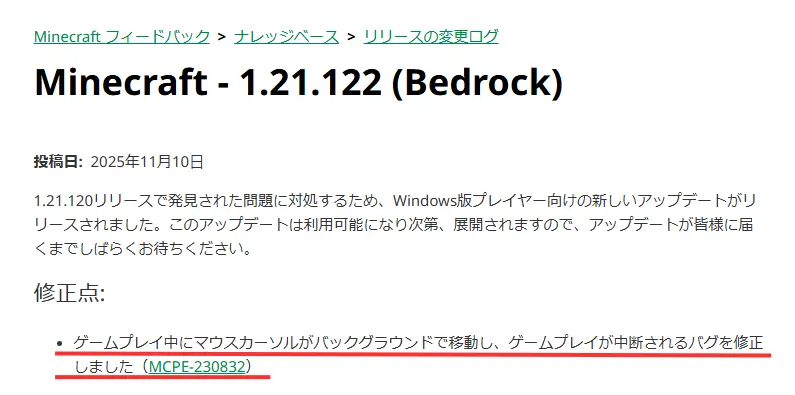
統合版マイクラのWindows向けアップデートが実施されました。アップデート後はバージョン1.21.122となります。バージョン1.21.122では、後述の一時停止される不具合が解消されています。
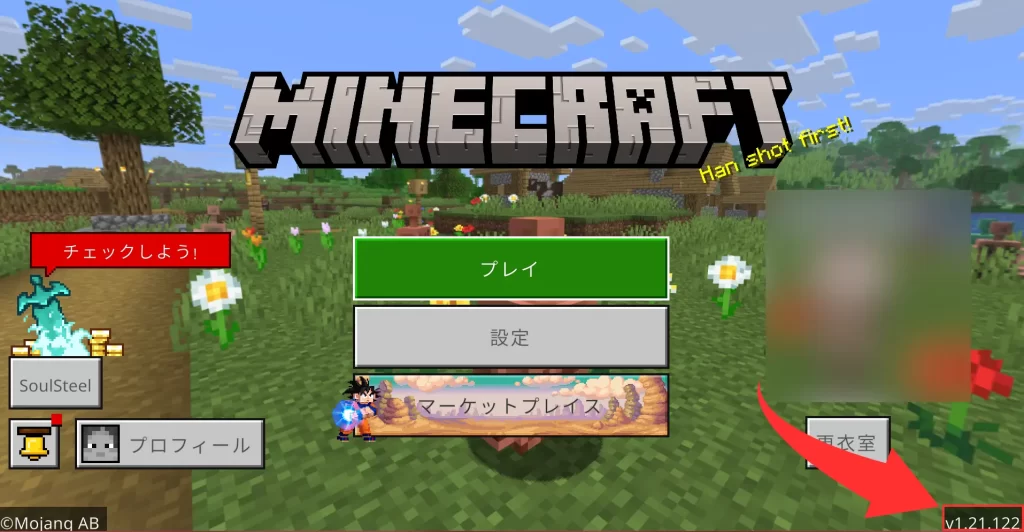
バージョン1.21.121以下の統合版マイクラ起動時に、Windowsだとアップデートが入ります。アップデート後のタイトル画面で右下が「v1.21.122」になっているか確認してください。Realmsのバージョンは1.21.121.1のままでしたが、一時停止する不具合が解消された状態で遊ぶことができました。
Windows PCでアップデートがうまくいかない時は、以下の関連記事を参照してください。

「統合版マイクラ」Ver.1.21.121で勝手に一時停止してしまう原因
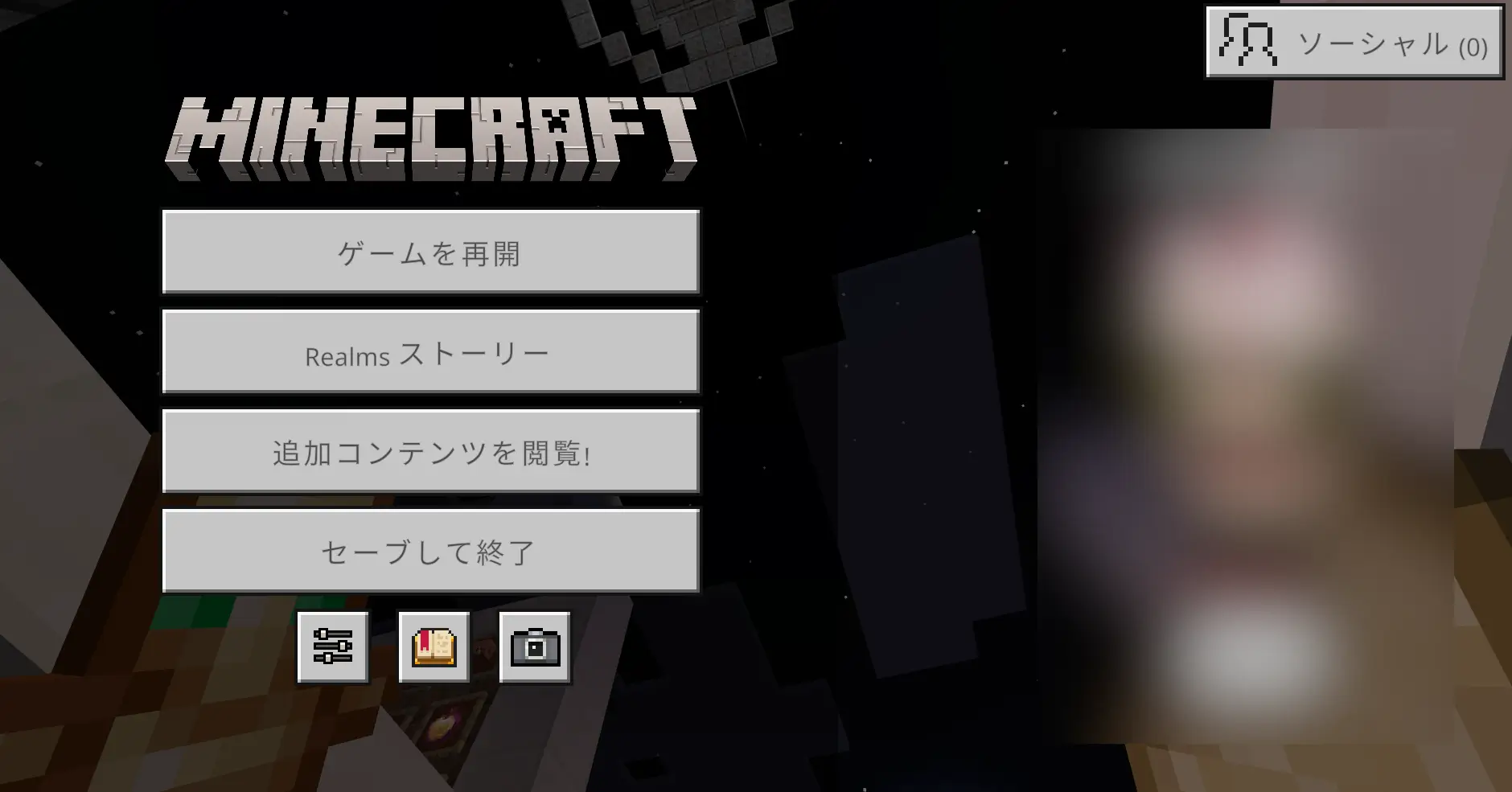
現象としては、操作中に画像のようなメニュー画面が表示されます。PCだとESCキーを押した時に表示されるメニューが、通常の操作中に表示されてしまうわけです。
マウスでの視点移動中、ポインタがマイクラのウィンドウからマウスアウトしていることが原因であると考えられます。実際に見受けられたのは、マウスアウトした状態で右クリック(使う)をして、マイクラがアクティブウィンドウから外れてしまった時です。マウスアウトしている状態で何かしらのボタンを押すと一時停止してしまうようです。
たとえば、エリトラで真上に飛ぶ際のロケット花火を使った時、木を切る際に見上げた時などにメニュー画面が表示されて一時停止するといった感じで、これは手癖の問題があるかもしれません。
他にも、一時停止のないRealmsを利用中、メニュー画面が開いてしまい、メニューを閉じると意図していない操作がおこなわれるという現象もありました。その時は、メニューを閉じた後、勝手に移動しながらロケット花火を使用されてしまうというものです。
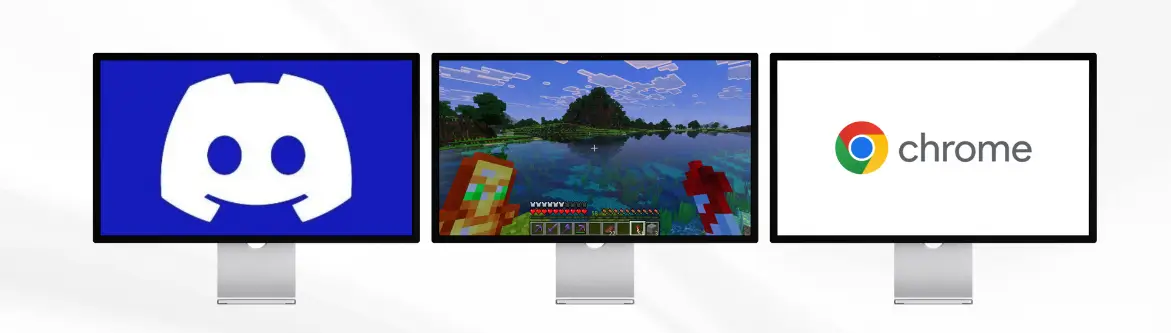
筆者の場合、左モニターにDiscord、中央モニターにゲーム、右モニターにブラウザというマルチモニター環境なので、気づかないうちに左右にマウスアウトしてしまいます。1画面にすれば左右のマウスアウトは防げますが、上下のマウスアウトを防ぐことはできませんでした。
「統合版マイクラ」Ver.1.21.121で勝手に一時停止してしまう際の対処法
PC版の統合版マイクラVer1.21.121にて、操作中に一時停止してしまうことが頻発し、実際に試した対処法をまとめました。
なお、本記事の執筆時点(2025年11月7日)では、PC版でマウスアウトをシステム的に防ぐ方法がないため、公式のアップデートを待つしかないのが現状です。
ゲームパッドを使用する

ゲームパッド(コントローラー)を使うことで、マウスアウトを気にせず遊ぶことができました。本記事で紹介する中では手っ取り早い対処法ですが、パッド操作に慣れていない人であれば操作を覚える必要があります。ただ、パッド操作に慣れた頃には修正アップデートの配信があるかもしれません。
PC用ゲームパッドを持っていない人は購入する必要がありますが、今回の不具合を解消したいだけなら購入せずアップデートを待つ方がいいかもしれません。他にゲームパッドで遊びたいゲームがあるといった理由も含まれるなら、これを機にゲームパッドを購入してもよいでしょう。
1画面だけにする
マルチモニターの場合、1画面だけにすれば左右のマウスアウトを防ぐことができます。しかし、上下のマウスアウトはフルスクリーンでも防ぐことができず、上を見上げるといった視点操作中に一時停止をしてしまうことが多くありました。
マルチモニターは、検索や別のアプリを起動するなど、作業効率を高めるために利用している人がほとんどだと思うので、マイクラのためだけにわざわざ1画面にするメリットも多いとは言えません。
ウィンドウモードでウィンドウサイズを小さくする
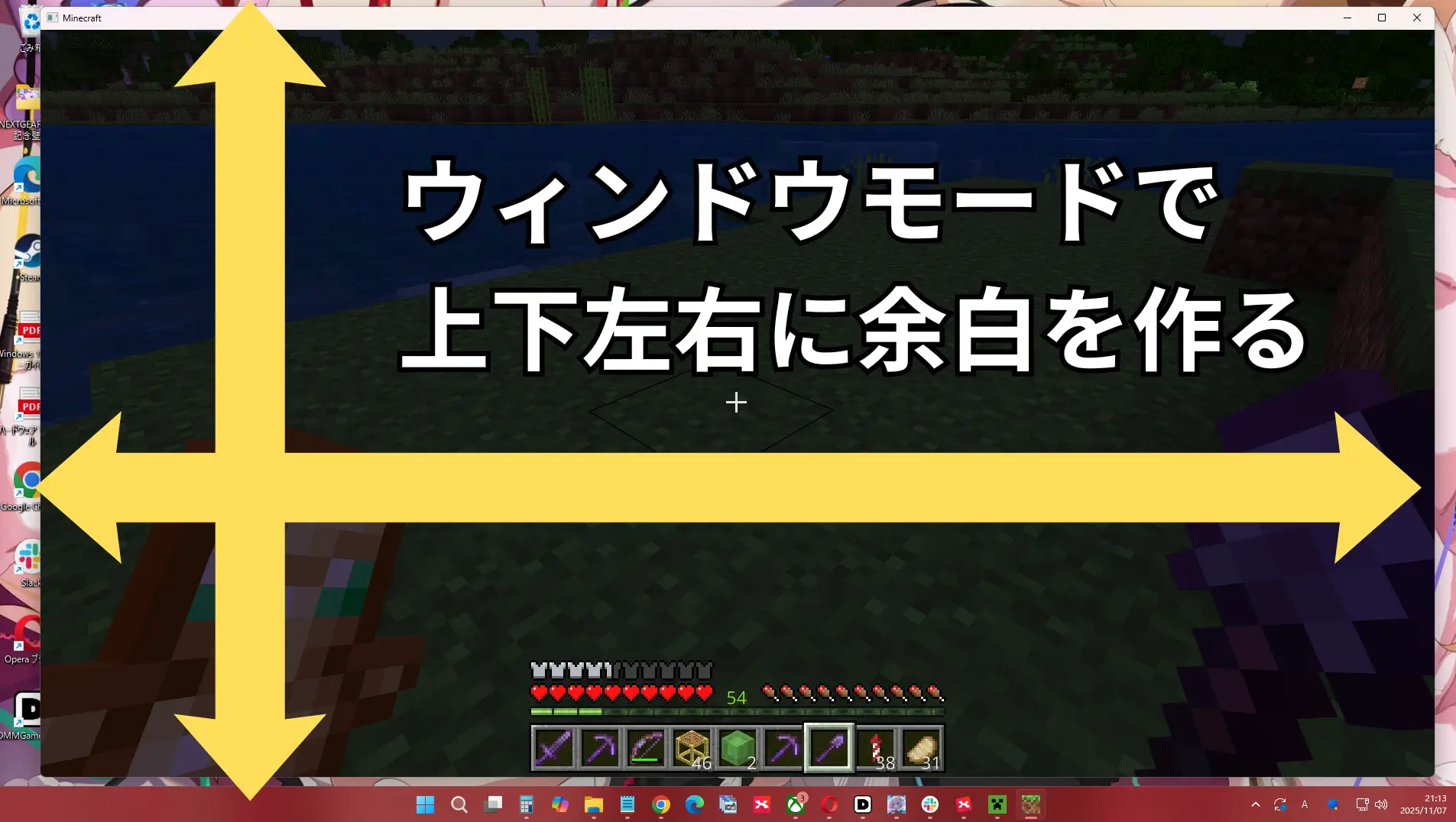
ウィンドウモードで上下左右に余白を作り、デスクトップの一部を表示させるようにします。デスクトップの一部を表示することで、マウスアウトした際もマウスポインタを視認しやすく、勝手に一時停止することをある程度は防ぐことができます。
マルチモニター環境でも1画面にする必要がなく、キーボードマウスでの操作性やマルチモニターによる作業効率を維持しながら遊べることがメリットです。
画面が小さくなる分、フルスクリーンで遊んでいた時よりも違和感はあるものの、操作性を重視するというのであればウィンドウモードでサイズを小さめにすることも選択肢に入るでしょう。