出前館でのPayPayの使い方を解説

フードデリバリーアプリ「出前館」にて、QR決済サービスのPayPay(ペイペイ)が使えるようになりました。
出前館でPayPayを使う場合、即時決済となるので、注文後は注文した料理を受け取るだけです。
今回は、出前館でPayPayを使う方法について解説していきます。
https://apprisejp.xyz/2019/10/24/paypay-start-app/
PayPay対象店舗かチェック
・PayPay残高のチャージも確認
すでにPayPayを利用しており、PayPayのアプリをインストールしていることが前提。出前館のアプリにて、利用する店舗がPayPay対象店舗であるのか確認しましょう。
どの店舗でもPayPay払いに対応しているわけではありません。
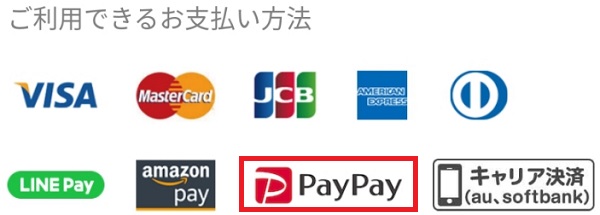
確認方法は、各店舗の「店舗詳細」をタップ。可能な支払い方法にPayPayがあればOKです。
https://apprisejp.xyz/2020/04/17/demaekan-app-apple-pay/
注文時の決済にPayPayを選択
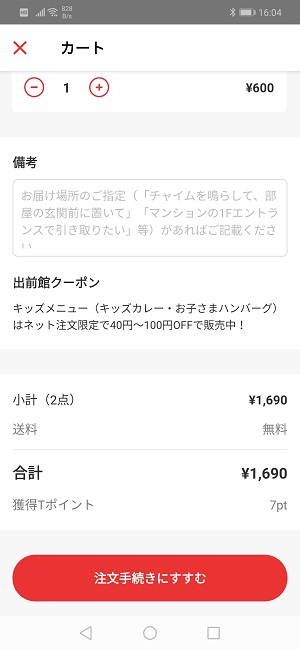
PayPayに対応している店舗なら、後はいつもどおりに注文をしていきましょう。
カートの中を確認後、「注文手続きに進む」をタップします。
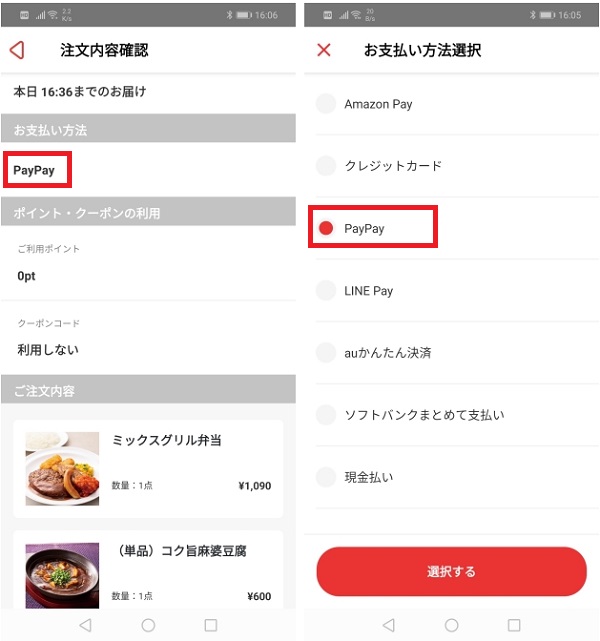
左:支払い方法がPayPayになっているか確認
右:支払い方法の項目をタップして選択すること
支払い方法の項目から「PayPay」を選択します。
Apple Payのように、連携させる必要もないので手軽です。
クレジットカードといった他の支払い方法を登録している人は、忘れずに支払い方法を「PayPay」にしておきましょう。
注文確定後PayPayアプリで支払い
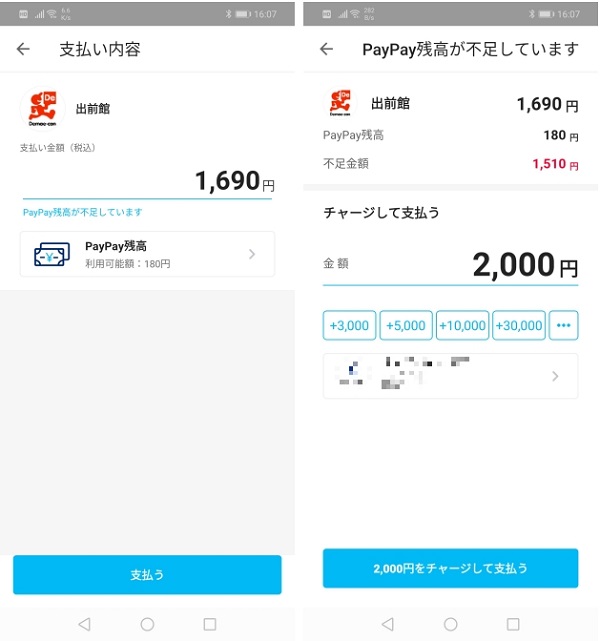
左:支払い画面
右:残高が足りなくてもその場でチャージができる
注文を確定したら、PayPayアプリへ自動で切り替わります。
注文確定前にPayPay残高へチャージしておくとスムーズに支払えますが、PayPay残高が足りない場合、その場でチャージが可能です。
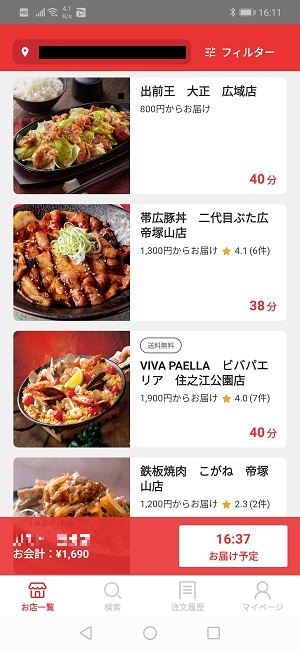
後は、注文した料理が届くのを待つだけです。
出前館のアプリに戻って、お届け予定時間などを確認しておきましょう。
「出前館」アプリダウンロード