


「タイミー」は、働きたい時に求人を見つけてアルバイトができるスキマバイトアプリ(ワークシェアアプリ)です。
求人への応募、勤怠管理、給与振込がスマホアプリだけで完結することが特徴。働いた給与は最短で即日振り込まれることが嬉しいポイントです。
スマホアプリという特性上、タイミーはスマホ(Android/iPhone)は必須です。本記事ではスマホなしでもタイミーが使えるのかについて解説します。
結論:タイミーの利用にはスマホ(SMS・データ通信対応)が必須
結論として、タイミーはスマホがないと使うことができません。
スマホはあったとしても、利用には携帯番号が必要なので、厳密にはタイミーがインストールできるスマホと電話やSMSが使えるSIMカードを用意しないといけません。
タイミーはなぜスマホが必要なのか(本人確認・求人への応募・チェックイン(打刻)・給与振り込み)
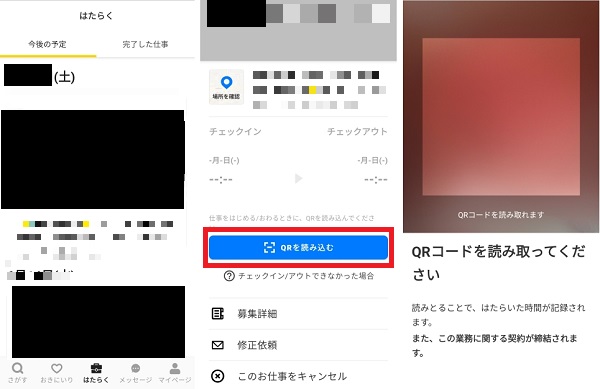
タイミーは初回の本人確認だけでなく、求人への応募、チェックインと呼ばれる打刻システム、給与の振り込みまで、アプリで完結する仕組みです。スマホなしで使えない理由は、アプリの利用を前提とした設計だからです。
タイミー利用の必須条件:アプリと電話番号
前述のとおり、アプリひとつで完結する設計なので、アプリをインストールできるAndroidスマホやiPhoneが必要です。また、登録時にSMS認証をおこなうため、電話番号も必要となります。これらのことからタイミーの利用にはスマホが必要不可欠というわけです。
デバイス別の対応状況(PC・タブレット・ガラケー)
本当にタイミーはスマホなしで使えないのか、デバイスごとの対応状況をまとめました。
PC
タイミーをPCで利用できるのは事業者(クライアント)側のみです。ワーカーはPCでタイミーを利用できません。ワーカー向けのPCアプリ・PCサイトが用意されていないのは、タイミー公式からも明言されています。
PCブラウザでタイミー公式サイトを閲覧してみたところ、サービスの紹介のみ掲載されており、やはりワーカーはスマホとアプリのインストールが必要のようです。
タブレット
タブレットについてはアプリをインストールできて、SMS認証が可能であればタイミーを利用できます。
まずタイミーアプリをインストールできること、さらにインストール後のログインや本人確認用にSMS認証をできることが条件です。iPadも以前はインストールできたようですが、iOSは現在iPhoneのみとなっています。
Androidタブレットについても、アプリのインストールとSMS認証がおこなえれば使えると考えられます。いずれにしても公式から推奨されている端末ではないことを念頭に置いてください。
ガラケー(フューチャーフォン)
ガラケーについては明確にサービスを提供していないと明言されています。ここでのガラケーとはフューチャーフォンのことであり、見た目はガラケーで中身はスマホのいわゆるガラホのことではありません。
ガラホとはAndroid OSを搭載したスマホで見た目はガラケーのような筐体の機種です。こちらはLINEなどのアプリをインストールできることから、Android OSのバージョンを満たしていればタイミーを使うことができます。ただし、ガラホそのものがエントリークラスの性能であることから、タイミーアプリが正常に動作しない可能性も留意してください。
すでにタイミーを利用している人はスマホがなくても働けることも
すでに本人確認も含めてタイミーの本登録を済ませているという人は、スマホがなくても働けるケースがあります。
たとえば、タイミーのアプリで求人に応募したものの、就業日前にスマホを壊してしまった、またはスマホを就業先に持っていくのを忘れてしまったというケースです。
スマホ故障時の対応手順
スマホの故障などで一時的にアプリの操作ができない時は、以下のような流れでの就業となります。
タイミーカスターマーサポートへ連絡
まず、就業前にタイミーカスタマーサポートへ以下の内容を連絡をします。
- スマホ故障などでアプリの操作ができないこと
- 就業日
- 募集タイトル
スマホが使えない場合はタイミーカスターマーサポートへの連絡は、PCのブラウザからもおこないましょう。タイミーは電話での連絡を受け付けていないとのことで、スマホが使えない時はPCのブラウザからカスタマーサポートへ連絡するしか手段がありません。
就業日を含めてスマホが使えない日が続く場合は、必ずタイミーカスタマーサポートへ連絡をしましょう。
就業先に報告する
就業日に、スマホの故障でアプリの操作ができないこと、スマホが使えるようになり次第、修正依頼をする旨を伝えてください。
スマホが使えるようになった際に修正依頼をおこなう
スマホが使えるようになったら、タイミーアプリにログインをして就業した仕事の修正依頼をおこなってください。
修正依頼の方法については、以下の関連記事でも解説しているのであわせてご参照ください。
これらの手順を間違えると、せっかく働いても勤怠管理が正しくおこなえていないことから、無断キャンセル扱いで利用停止という最悪のケースも考えられます。
電話番号の変更をともなう機種変更でスマホを使えないということもありえるので、関連記事にて機種変更の手順を解説しています。
スマホがWi-Fiのみで利用可能な場合
スマホは使えるけどネット接続はWi-Fiのみという場合、以下のような流れでの就業となります。
Wi-Fi環境であれば使える旨を就業先に報告
Wi-Fi環境であればアプリを使える旨を就業先に伝えてください。Wi-Fi接続をした際に、修正依頼することを就業先の責任者へ了承を得るようにしましょう。
Wi-Fi環境でアプリから就業先へ修正依頼をする
業務が終了したら、Wi-Fi環境で修正依頼をする旨を再度伝えて退勤しましょう。Wi-Fi環境でタイミーアプリが使えるようになったら、その日の修正依頼をおこなってください。
スマホがWi-Fi接続のみで利用できるというパターンとして、通信キャリアでの速度制限がかかり、まともにアプリが表示できないということが挙げられます。
スマホは使えるけど使える場所が限定的という場合は、タイミーカスターマーサポートへの連絡は不要ですが、就業先に修正依頼をさせてもらうことを伝えるようにしましょう。
なお、就業先にてWi-Fi環境を提供してもらえるようなら、アプリが使えるような場合は、その場でタイミーアプリにてチェックイン(勤怠管理)をおこなうこともできます。
就業先にスマホを持って行くのを忘れてしまった場合
就業先へスマホを持っていくのを忘れてしまうといったこともありえるでしょう。
スマホを持っていくのを忘れた際は、以下のような流れになります。
スマホを忘れた、持参できなかったことを就業先へ報告
タイミーアプリがインストールされているスマホを持参できなかった場合、業務終了後に修正依頼をする旨を就業先へ報告してください。
業務就業後、就業先へ修正依頼をする
業務が終了し、自宅などに帰宅してスマホが使えるようになったらすみやかに修正依頼をおこないましょう。
忘れ物をしてしまうということは、誰にでも起こり得ることですが、就業先へ余計な作業をお願いすることになるため、なるべくスマホを忘れずに持っていくようにしましょう。
まとめ
タイミーをはじめて利用するという場合、タイミーをインストールできるスマホ(Android/iPhone)が必要です。
Wi-Fi環境でのみ使える場合でも、初回登録時に通話やSMS認証ができるSIMカードが必要なので、こちらも忘れずに用意しましょう。
すでにタイミーの本登録を済ませている人も、スマホの故障といったことで就業先へスマホを持参できなケースも考えられます。
スマホが使えないと求人への応募はできませんが、スマホがなくてもすでに決定している就業先にて勤務することが可能です。むしろ就業決定している案件であれば、正しい手順を踏み、必ず勤務するようにしましょう。