

//#Spotify Premiumに
— Spotify Japan (@SpotifyJP) September 10, 2025
待望の《ロスレス音質》が登場🎶
\\
お気に入りの楽曲をこれまでにない高音質で楽しめる!プレミアムユーザー限定で順次展開中✨
アプリ通知をオンにしてリリースをお楽しみに🔔 pic.twitter.com/jgI2vBiWZt
定額制音楽配信サービスは、2025年9月10日(水)よりロスレスの提供を開始しました。ロスレスは圧縮方式のことで、音楽配信サービスでもCDと同等の音質で音楽を聴くことができます。
本記事では、Spotifyでロスレスオーディオを聴く方法について解説しています。また、ロスレスオーディオを聴く際の注意点もまとめています。
Spotify公式サイト:https://www.spotify.com/jp/premium
Spotifyの音質をロスレスに設定する手順
前提として、Spotifyでロスレスを設定するにはSpotifyプレミアムへの登録が必要です。ロスレスオーディオを聴きたいという人は、先にSpotifyプレミアムへの登録を済ませておきましょう。

設定画面を開く
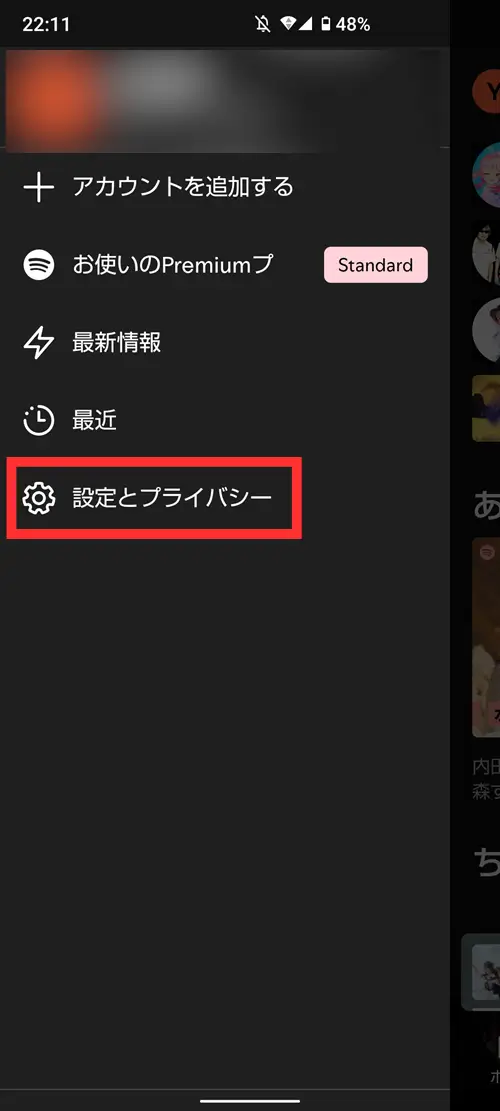
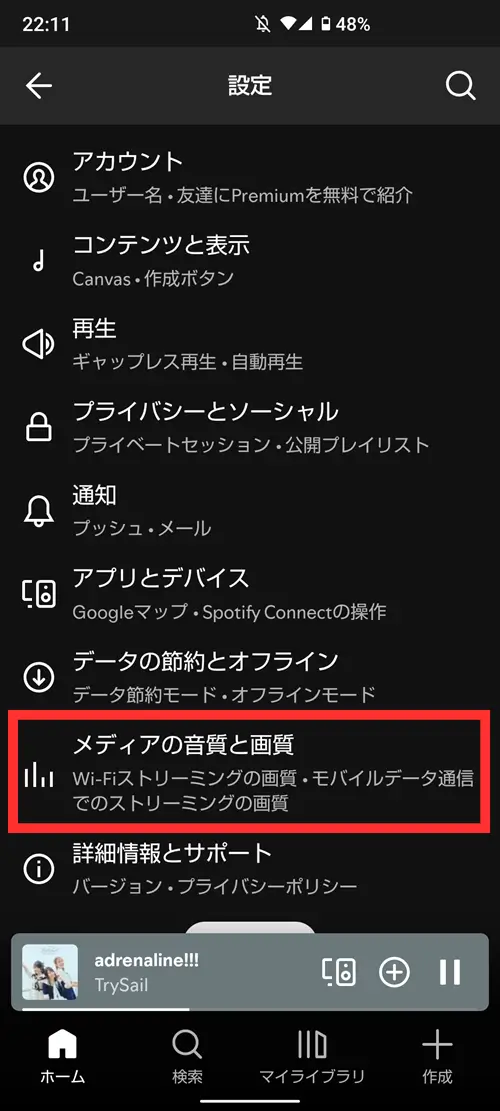
ホーム画面左上のプロフィールアイコンをタップし、設定とプライバシーを選択します。設定画面が開いたら「メディアの音質と画質」をタップしてください。
「メディアの音質と画質」から「ロスレス」を選択
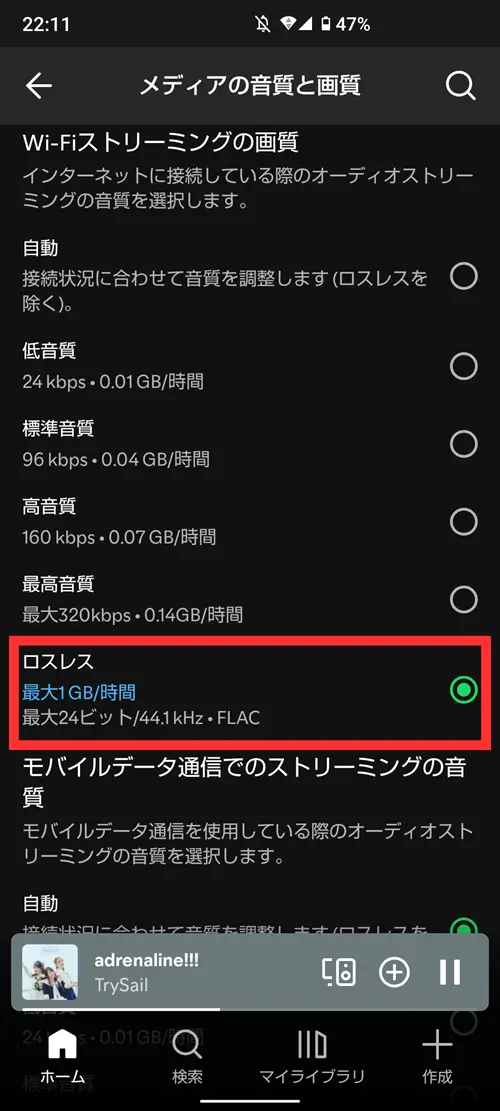
「メディアの音質と画質」のメニューで「ロスレス」を選択します。音質はWi-Fi接続時とモバイルデータ通信時それぞれ選べますが、ロスレスの場合は通信量が多くなるためWi-Fiのみ設定しておくとよいでしょう。
音楽を再生してロスレスになっているか確認する
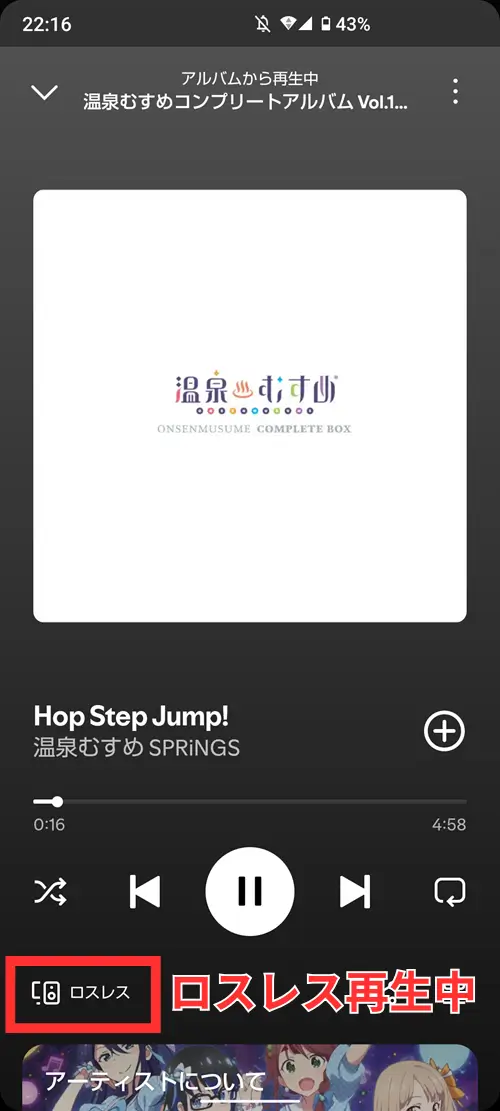
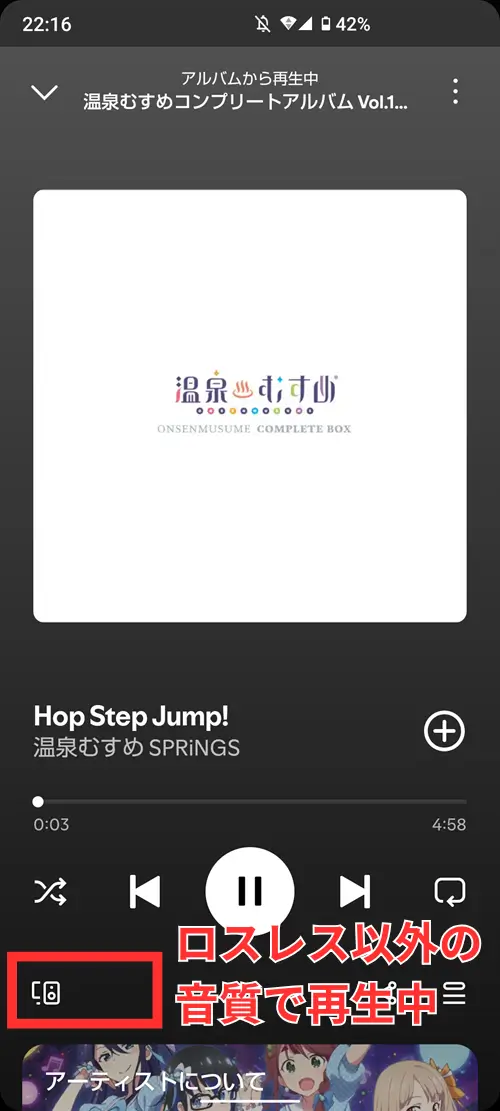
音楽を再生すると「ロスレス」のアイコンがつきます。設定前に再生していた音楽は設定前の音質なので、別の音楽を再生して「ロスレス」のアイコンがついているかチェックしてみてください。
Spotifyでロスレスを聴く際の注意点
Spotifyでロスレスに設定して音楽を聴く際、以下の点に注意しましょう。
ロスレスにするとストリーミング時のデータ量が多くなる
ロスレス設定は目安として1時間あたり最大1GBのデータを消費します。そのため、ロスレスのストリーミング時はWi-Fiに接続し、ダウンロードする際もWi-Fiに接続しておこなうようにしましょう。
Spotifyの音質別のデータ量の目安は以下の通りです。
| 音質 | ビットレート | データ消費量 |
|---|---|---|
| 低音質 | 24kbit | 0.01GB/時間 |
| 標準音質 | 96kbit | 0.04GB/時間 |
| 高音質 | 160kbit | 0.07GB/時間 |
| 最高音質 | 最大320kbit | 0.14GB/時間 |
| ロスレス | 最大24ビット/44.1kHz FLAC相当 | 最大1GB/時間 |
リスニング環境によってはロスレス本来の音質を体感できない
リスニング環境によっては、ロスレスで再生しても音質の良さを体感できない可能性があります。たとえばBluetoothイヤホンを接続をしている場合です。端末まではロスレスで音源データを送れても、Bluetoothイヤホンにデータを送る際に再度データの変換がおこなわれます。そのため、Bluetooth接続だとロスレスと他の音質との区別がつかなくなるわけです。
スマホでSpotifyを利用している場合は有線イヤホンを接続するのが手頃な解決方法ですが、イヤホンの品質にもよるので劇的に変わるかは微妙なところ。エントリークラスのイヤホンからハイエンドのイヤホンに買い替えただけでも音質は良くなりますし、筆者が実際にロスレスと標準音質を聴き比べても注意深く聴けば違うかもと思ったのが正直な感想です。
プレミアムユーザーでもロスレスが選べないことがある
Spotifyのロスレスを使えるのは有料のプレミアムユーザーに限定されています。しかし、プレミアムユーザーでも、ロスレスが使えないケースがあるようです。
Spotifyの公式X(旧Twitter)アカウントによると、プレミアムユーザー限定で順次展開中とされているため、アカウントによってはロスレスの提供がされていない可能性があります。アプリを最新バージョンにアップデートしつつ、ロスレスが自身のアカウントに実装されるのを待ちましょう。