

楽天モバイルを契約し、届いたSIMカードをスマホに挿しても楽天モバイルの回線に接続できないというトラブルが起こりがちです。
楽天モバイルは、楽天回線対応端末であればAPN自動設定に対応しているので、SIMカードを挿せば特別な設定をせず楽天モバイルの回線に接続してくれます。
しかし、一部のAndroidスマホにおいては手動でのAPN設定が必要です。iPhoneを利用する場合も以前のプロファイルが残っていることが原因であったりと、一つひとつ原因を確認していく必要があります。
本記事では楽天モバイルを契約後に接続できない時の原因や対処法を解説しています。
楽天モバイルのAPN設定とは
APN設定とは、端末にSIMカードを挿し込み、そのSIMカードが通信できる状態にすることです。APN自動設定に対応していれば、とくに設定せずとも端末がSIMカードを認識すれば自動的に楽天モバイルの回線に接続されます。
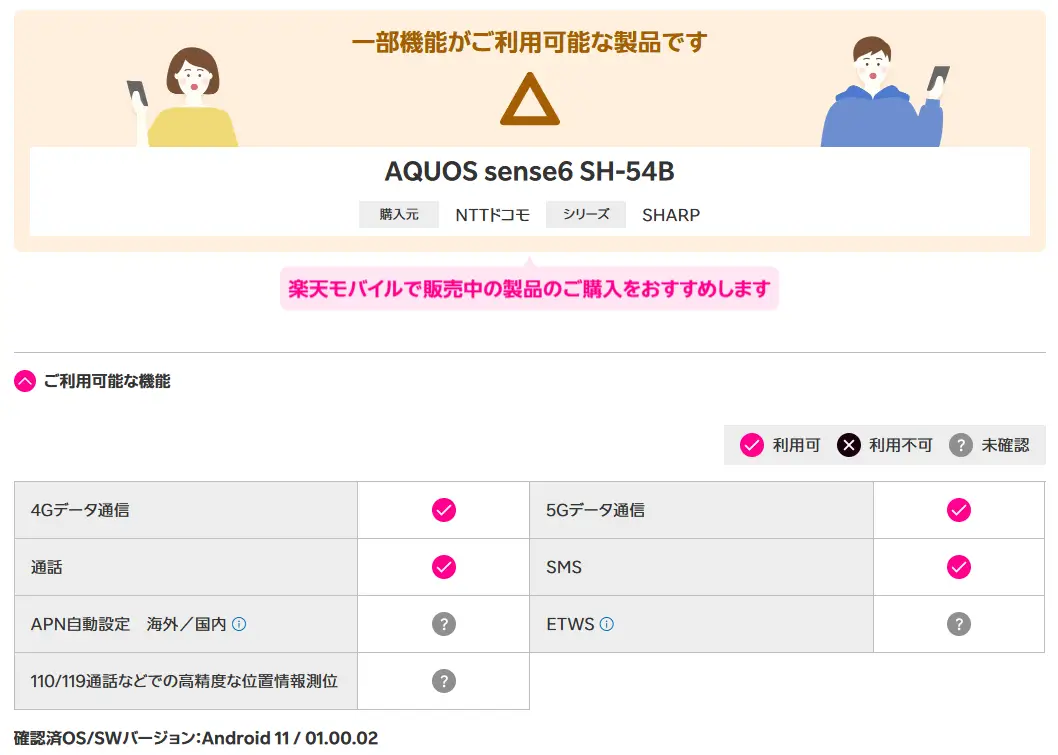
楽天モバイルでは、利用する機種を検索して各機能の対応状況をチェックすることができます。
上の画像の場合、「APN自動設定」の項目が「?」となっており、楽天モバイルでのAPN自動設定について未確認の機種です。「?」になっていてもSIMカードを挿してみればAPNが自動設定される可能性もありますが、ほとんどが手動での設定が必要だと思っておいたほうがよいでしょう。
「×」となっている場合はAPN自動設定に対応しておらず、手動でAPN設定が必要です。APN自動設定の項目が「?」と「×」いずれのケースも、APNの設定方法を調べておきましょう。とくに楽天モバイル以外のキャリアで購入した端末は、APN自動設定に対応していない機種が多い印象です。
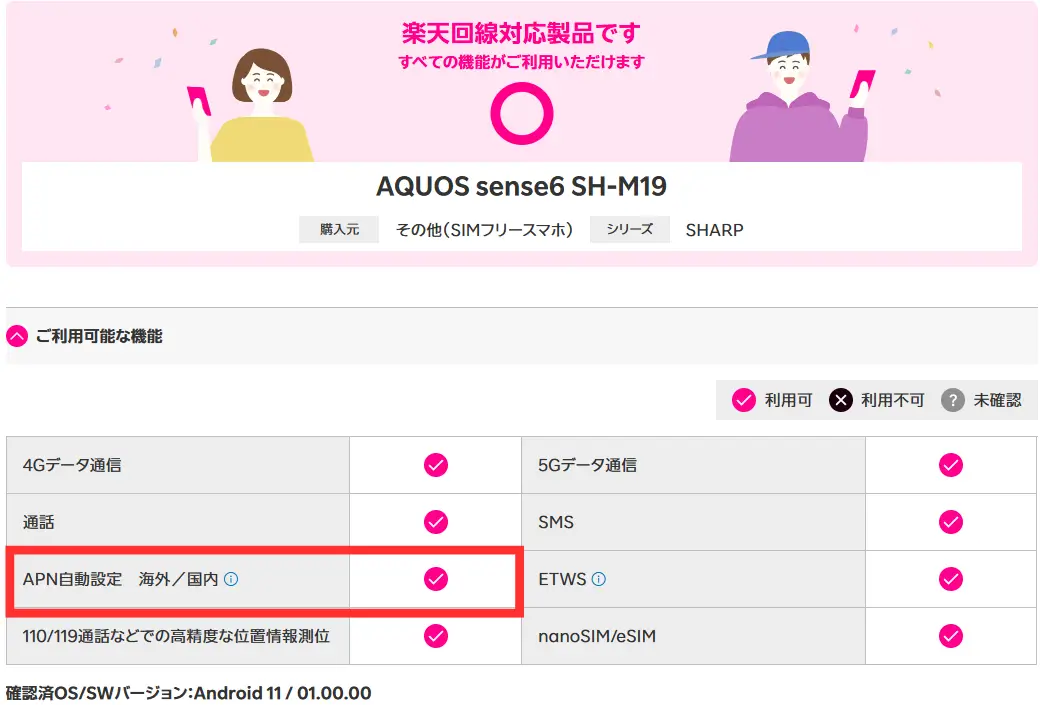
同じ名称の端末でも、SIMフリー機ならAPN自動設定に対応していることが多いです。楽天モバイルで使う予定の手持ちの端末がAPN自動設定に対応していない場合、楽天回線に対応するSIMフリースマホの購入も検討するとよいでしょう。
なお、楽天モバイルで販売している端末はすべてSIMフリー機となっています。MNPなどでお得に端末が購入できるキャンペーンを実施していることもあるため、買い替えの予定があれば楽天モバイルのキャンペーンもチェックしてみてください。
楽天モバイルのAPN設定方法
楽天モバイルのAPN設定方法を紹介します。楽天モバイルのSIMカードが届いたらSIMカードを端末に挿し込んでから以下の操作をおこなってください。
Androidスマホで設定する手順
設定画面からAPN設定画面を開く
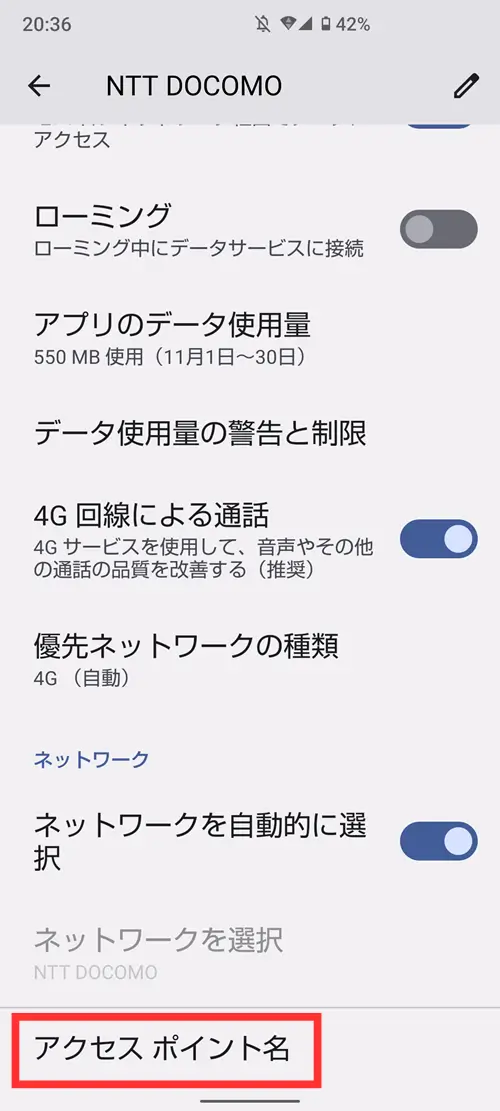
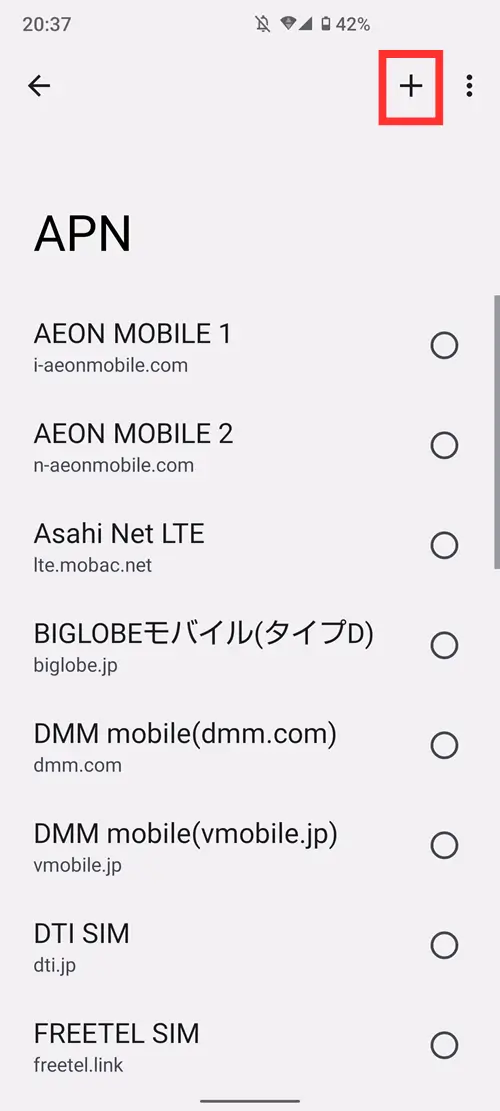
設定メニューを開き、「モバイルネットワーク」などの項目から「アクセスポイント名」を選択。APN画面が表示されたら「+」をタップします。上の画像の場合は、APN設定が一覧表示されており、その中に楽天モバイルもありますが、MVNOの楽天モバイルのAPN設定です。そのため、MVNOの楽天モバイルと現在の楽天モバイルではそもそもAPNの入力内容が異なるため、APN設定自体は手動でおこなわないといけません。
なお、APN設定画面の出し方は機種によって異なりますが、だいたいは設定メニューの「モバイルネットワーク」や「インターネット」から出すことができます。
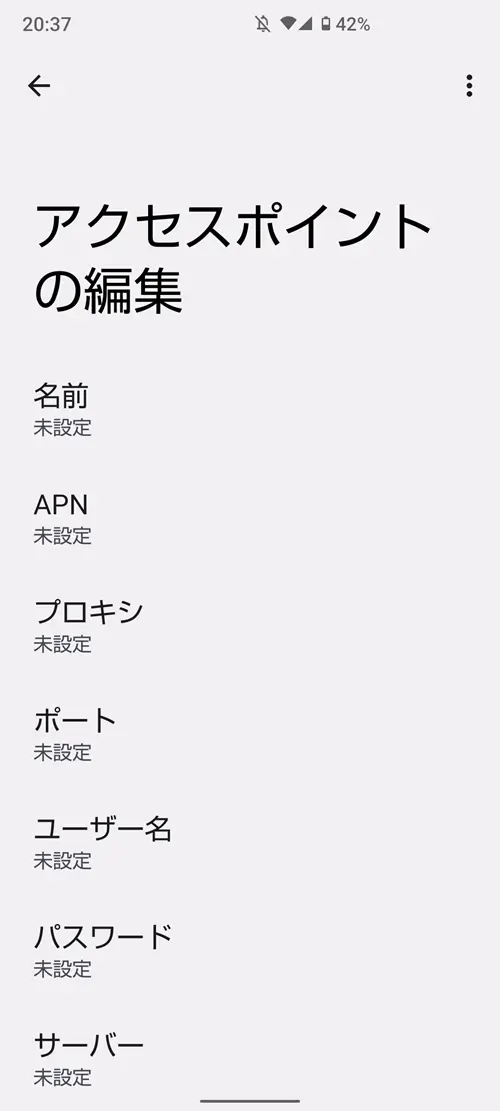
「アクセスポイントの編集」でAPN設定をおこないます。
「APN設定」や「アクセスポイントの編集」画面が見つからない時
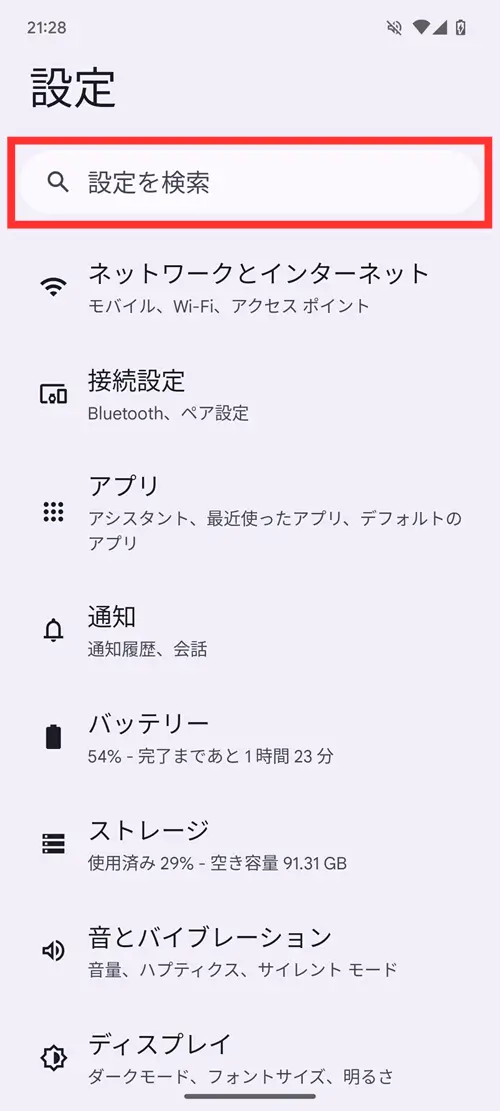
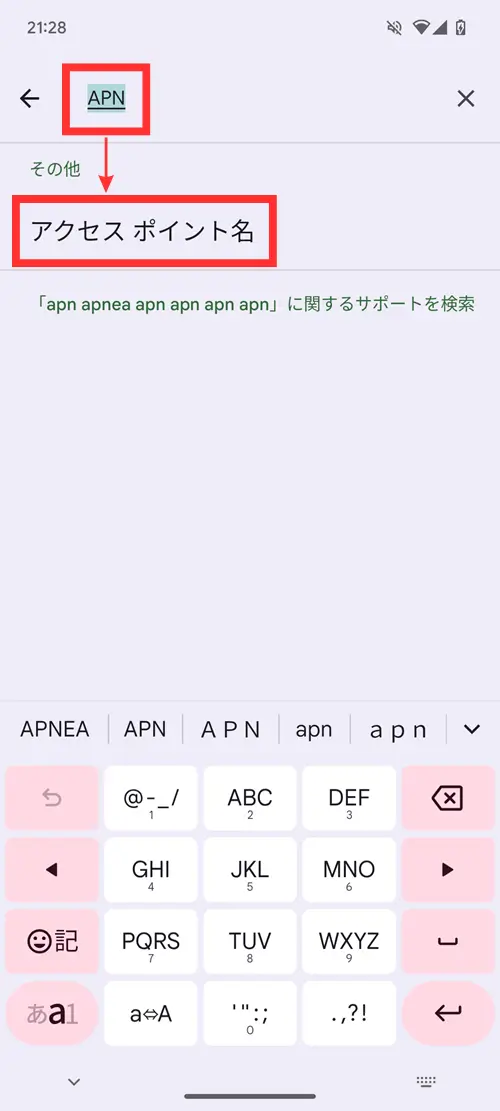
APN設定画面が見つからない時は、設定メニューにある検索窓から「APN」と入力して検索してみてください。画像はGoogle Pixelの設定メニューですが、ほとんどの機種は設定メニューに検索窓があるはずです。
楽天モバイルのAPNを入力する
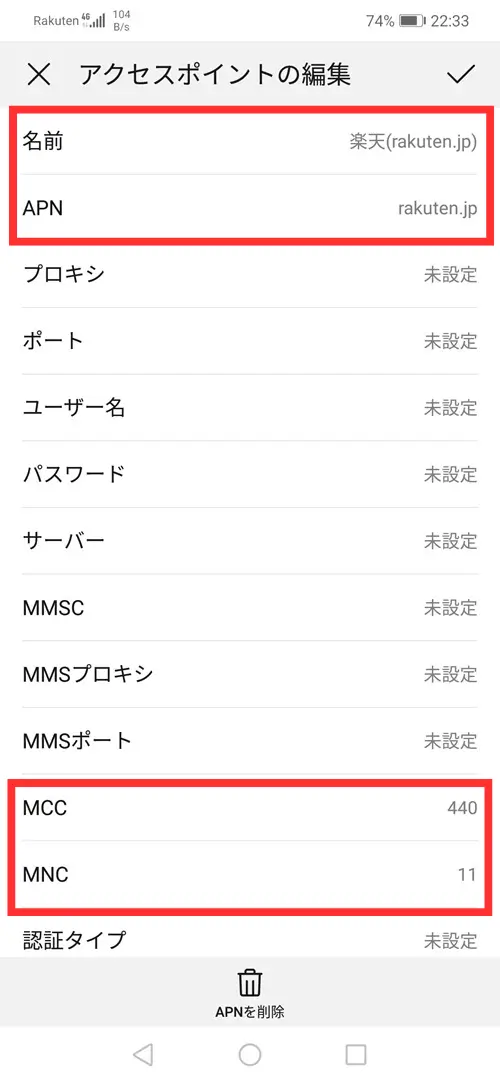
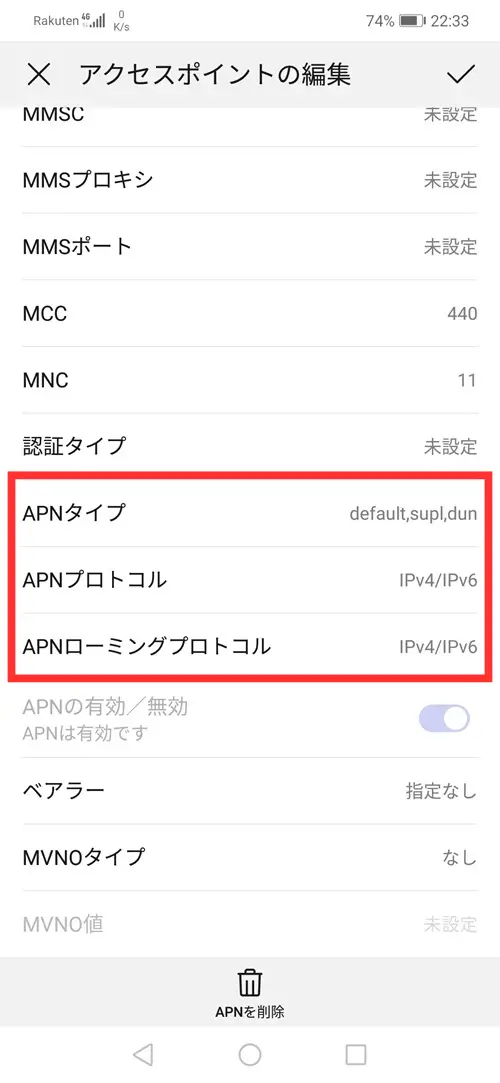
APN自動設定に対応していない古いスマホでAPNを手動設定してみました。赤枠の部分を設定すればインターネットに接続できるはずです。名前は任意でわかりやすいものを入力し、APN、MCC、MNC、APNタイプ、APNプロトコル、APNローミングプロトコルは楽天モバイルが指定する値を入力します。
未設定となっている項目については設定を触らなくても問題ありません。以下の項目だけを入力しましょう。
| APN名(任意の名前を入力) | 楽天(rakuten.jp) |
|---|---|
| APN | rakuten.jp |
| MCC | 440 |
| MNC | 11 |
| APNタイプ | default,supl (テザリングを利用する場合は「dun」を追加) |
| APNプロトコル | IPv4/IPv6 |
| APNプロトコル | IPv4/IPv6 |
| PDPタイプ | IPv4/IPv6 |
PDPタイプについては入力する項目がなければ省略してOKです。今回例にした機種でもPDPタイプの項目がなかったので省略をしています。
入力が完了したら、保存やチェックボタンをタップして設定を保存してください。
ブラウザでWebサイトを開いてみる
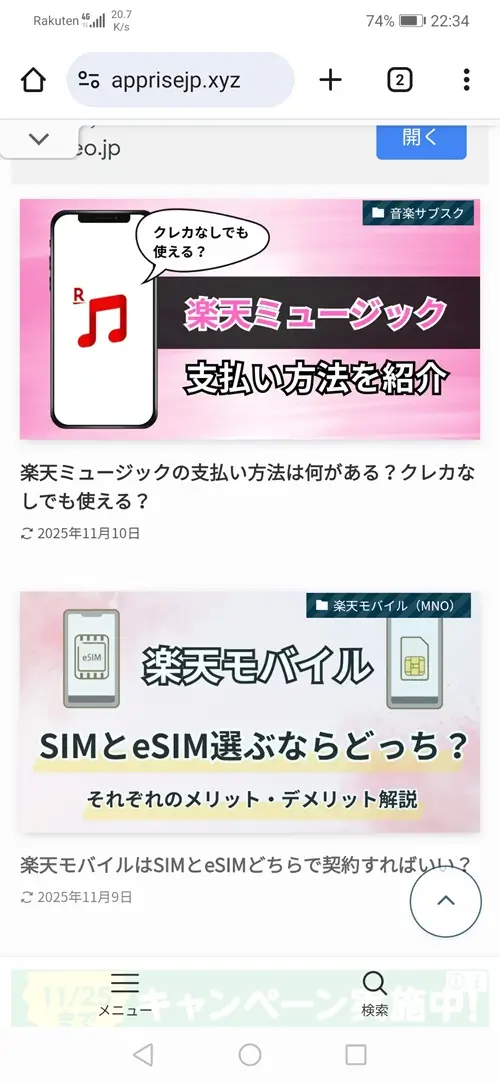
APN設定が正しく入力できていれば、楽天回線でインターネットに接続ができます。楽天回線でインターネットに接続されているか確認するため、Wi-Fi接続を切ってからブラウザを起動し、Webサイトの閲覧などをしてみてください。
iPhoneでAPN設定をする場合
iPhoneの場合は、前述のAndroidスマホのように手動でAPN設定をおこなうことができません。
iPhoneで楽天モバイルのSIMカードが使えないという場合、古いプロファイルが残っていたり、そもそも楽天モバイルに対応するiPhoneではないことが考えられます。
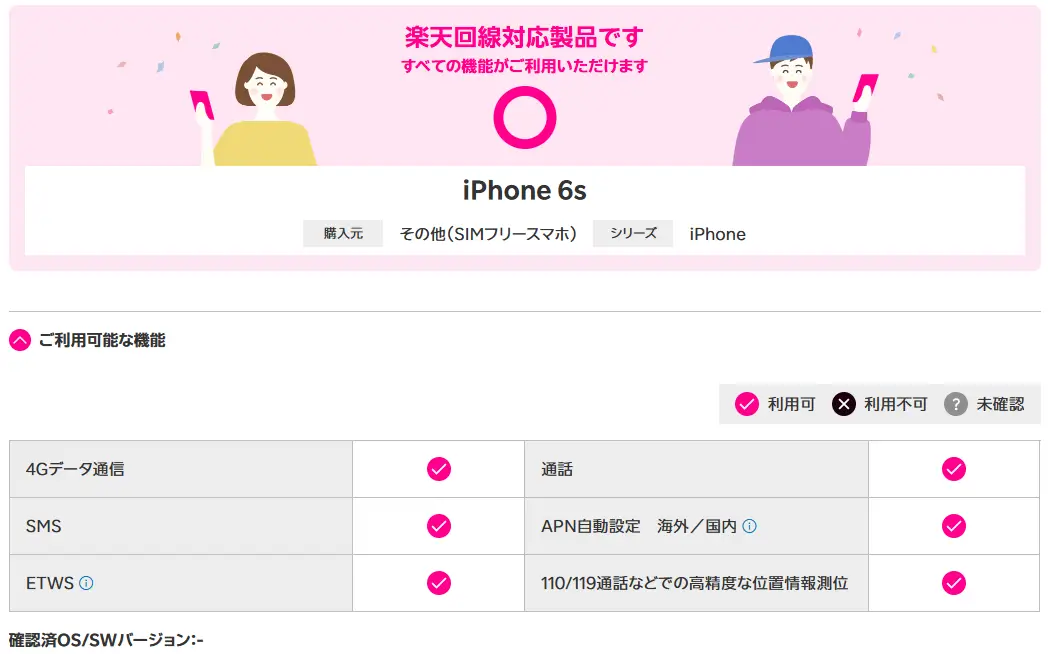
楽天モバイルに対応するiPhoneは2015年に発売されたiPhone 6s以降です。2014年に発売されたiPhone 6とそれよりも前のiPhoneは楽天モバイルの回線を利用することができません。
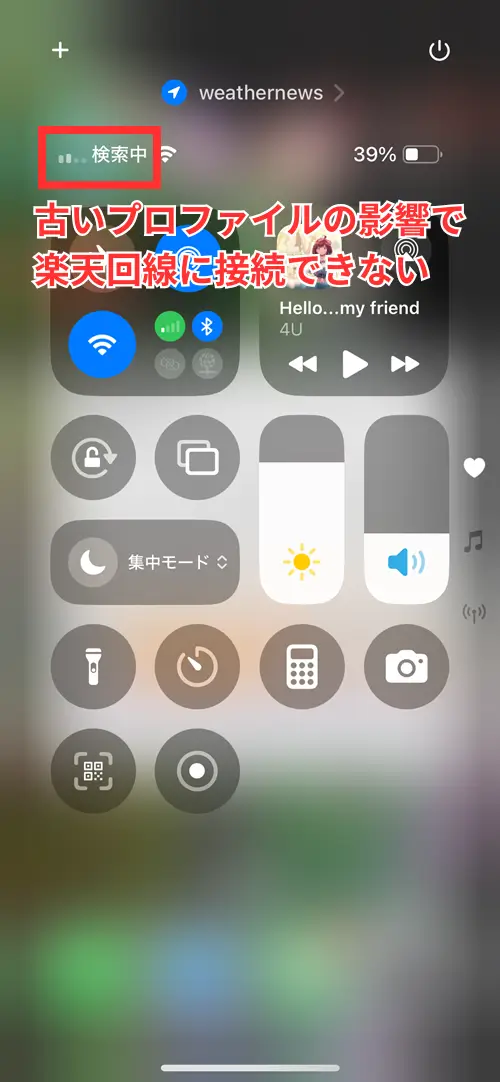
楽天モバイルに対応するiPhoneを使っているのに楽天回線に接続できない場合、古いプロファイルが残ったままと考えるのが妥当といえます。とくにIIJmioやmineoといったMVNOからの乗り換え、UQモバイルやワイモバイルといったサブブランドからの乗り換えの場合は、古いプロファイルが残りがちです。
該当する人は、以下の手順で古いプロファイルを削除してみてください。
古いプロファイルを削除する手順
設定アプリから「VPNとデバイス管理」を開く
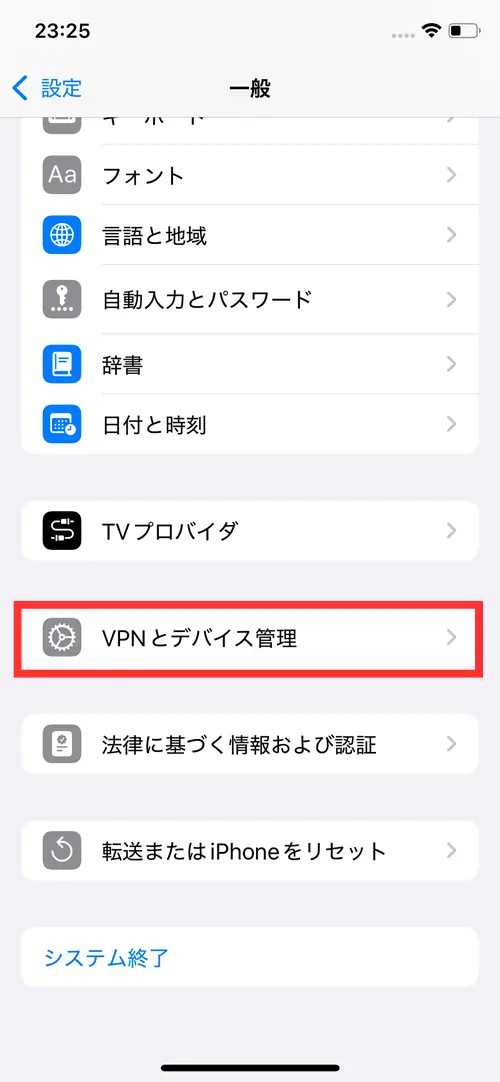
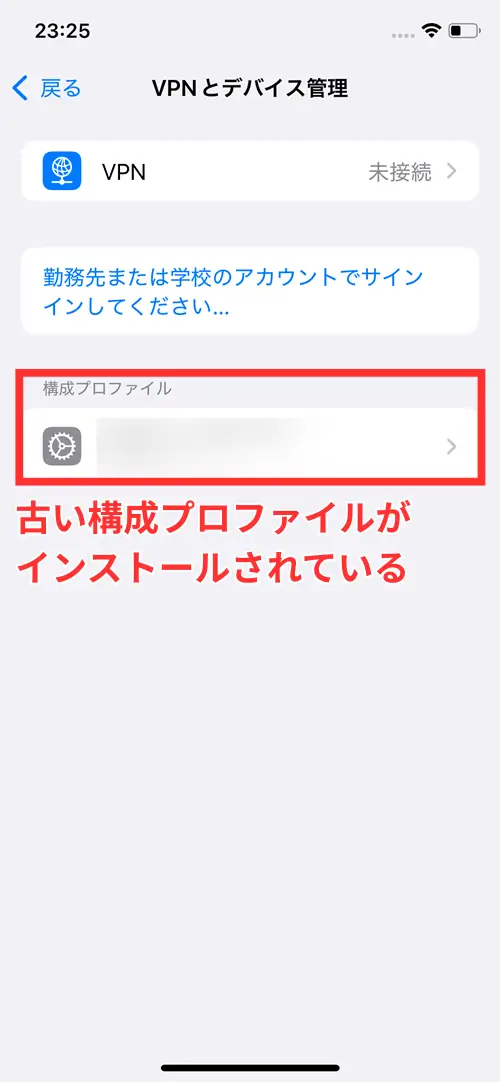
iPhoneの設定アプリを開き「一般」→「VPNとデバイス管理」の順番に進みます。「VPNとデバイス管理」の画面が表示されたら、「構成プロファイル」に古い構成プロファイルがインストールされているか確認してください。構成プロファイルがインストールされていたら、それをタップしましょう。
古い構成プロファイルを削除する
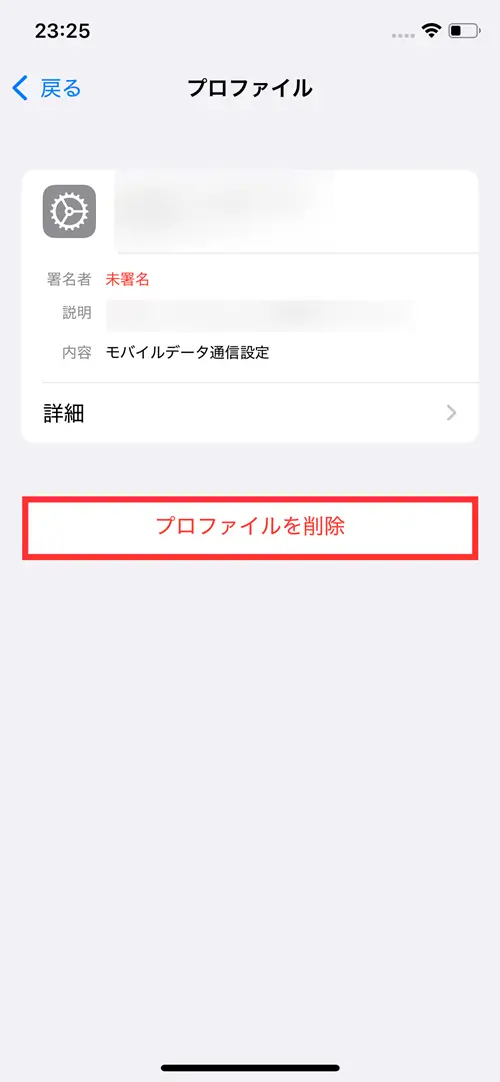
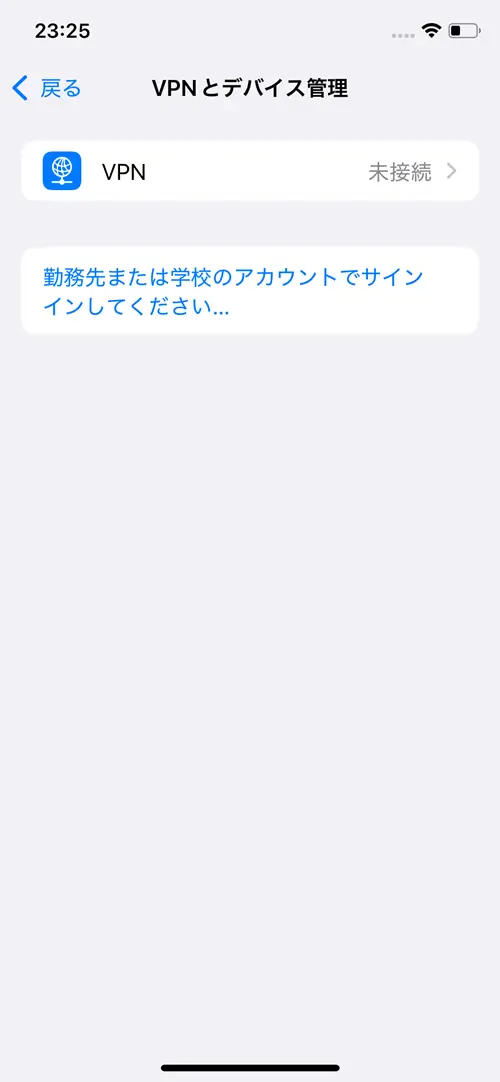
プロファイルを削除をタップすると、パスコードの入力画面が表示されます。iPhoneのパスコードを入力し、画面に表示される案内に沿ってプロファイルを削除してください。
正常に完了すると「VPNとデバイス管理」から「構成プロファイル」の項目が削除されます。
楽天モバイルの回線に接続されるか確認する
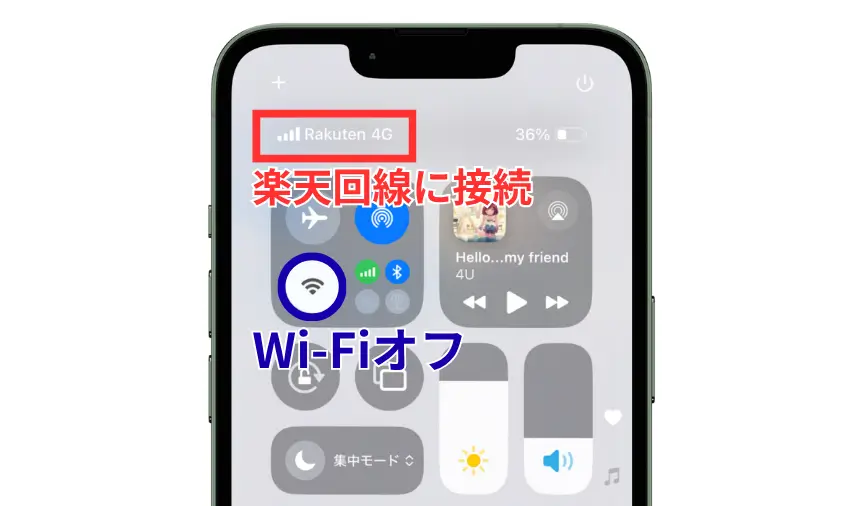
古い構成プロファイルが削除され、楽天モバイルのSIMカードを挿した状態でしばらく待つと楽天回線に接続されます。この後、楽天回線に接続されているかブラウザで確認するので、Wi-Fiはオフにしておいてください。

楽天回線に接続されたのを確認したら、ブラウザを起動してインターネットに接続できるか試してみましょう。Webサイトが表示されたら楽天回線でインターネットに接続できています。
楽天モバイルに接続できないその他の原因
楽天モバイルに接続できない原因の多くはAPN設定の見直しで解決すると考えています。もしもAPN設定を見直しても楽天モバイルに接続できない時は、以下の原因もチェックしてみてください。
楽天モバイルの対応エリア外で利用している
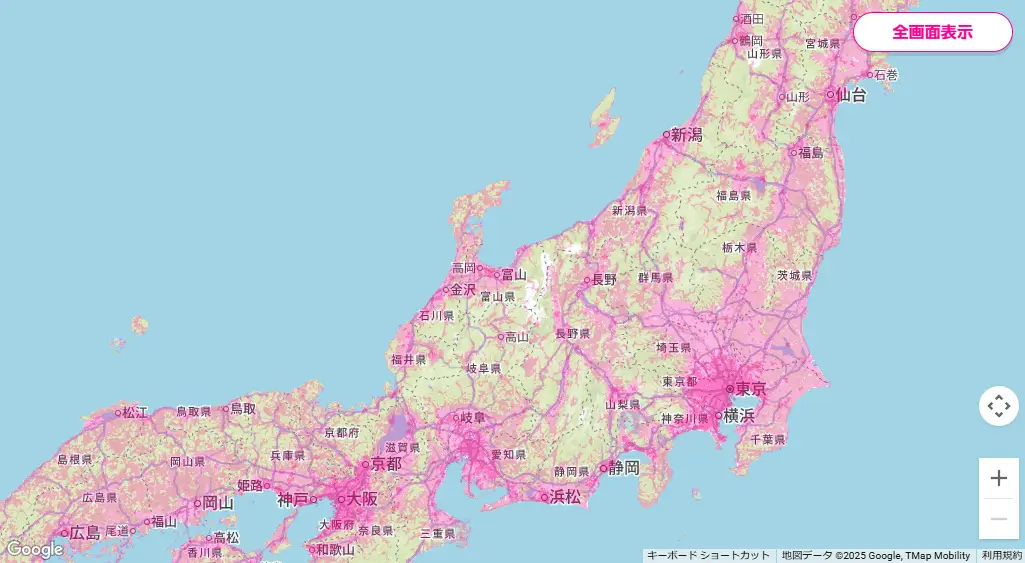
楽天モバイルは人口カバー率99.9%を達成しているため、国内のほとんどのエリアで利用することができるとされています。考えにくいですが、楽天モバイルの回線に接続できない場合は対応エリア外で利用している可能性があります。
エリアが原因だと断定するのであれば、利用しているエリアを変える、他のキャリアやMVNOに乗り換えぐらいしか対処法がありません。
通信障害・システム障害
楽天モバイルよりお知らせです。システム障害のため、一部のお客様において、データ通信および、楽天モバイルお申し込み(Web/Appおよびshop)が利用しにくい状況が発生しておりましたが復旧しました。お客様にはご迷惑をお掛けしておりましたことを、深くお詫び申し上げます。https://t.co/04kPYmCbFq
— 楽天モバイル_お客様サポート (@Rmobile_Support) September 11, 2021
楽天モバイルを開通して利用開始したタイミングが通信障害中・システム障害中だと、利用できない可能性があります。通信障害中に利用開始するのは稀なケースと言えますが、通信障害を疑うのであれば、楽天モバイルのサポートページやX(旧Twitter)アカウントをチェックしてください。
SIMスロット(SIMトレイ)にSIMカードを間違えた方向で取り付けている
SIMスロット(SIMトレイ)にSIMカードを正しく取り付けしないと、端末に挿し込んでもSIMカードを読み込んでくれません。取り付けた方向が間違いないか確認してください。
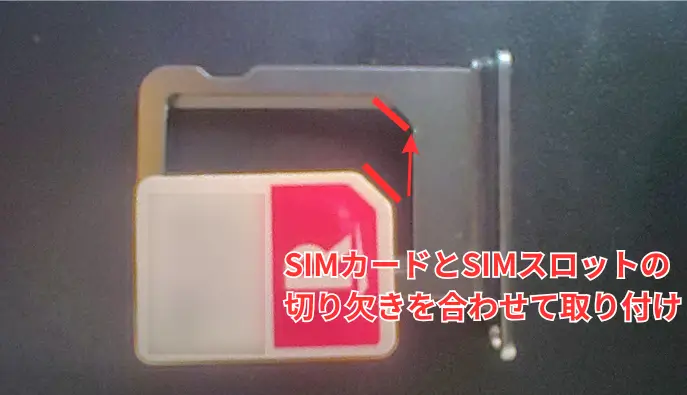
SIMカードとSIMスロット(SIMトレイ)切り欠きを合わせるように取り付けます。基本的にSIMカードの方向が正しくないとSIMスロットに取り付けられないようになっているので、正しい方向で取り付けをしてください。
間違えた方向でも無理に取り付けをして、そのまま端末に差し込むことはできますが、端末の故障や取り出しができなくなるといったトラブルの原因になります。
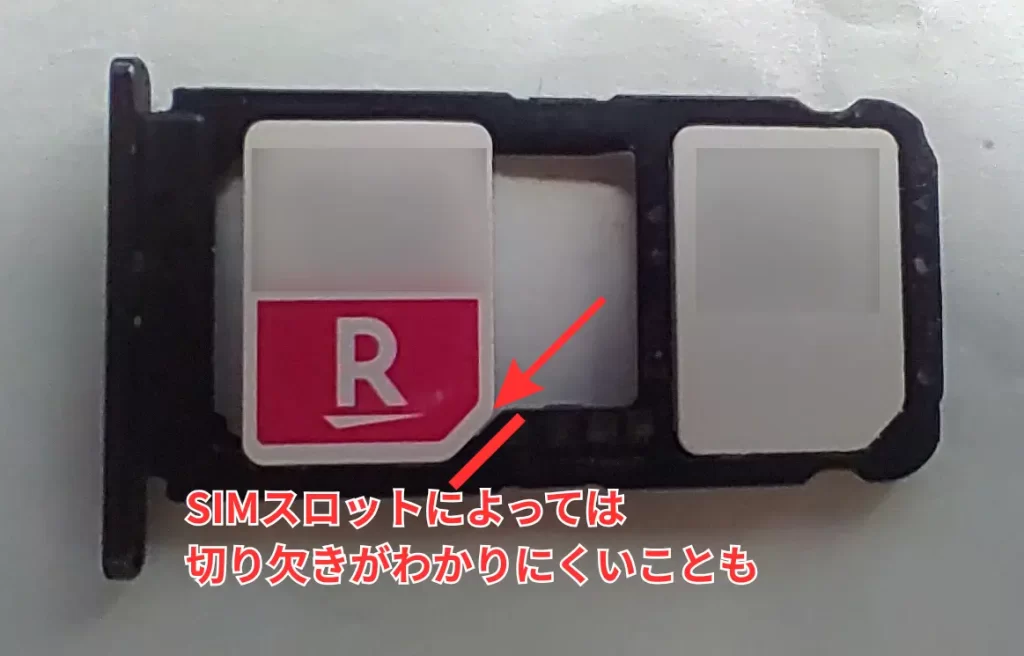
とくにAndroidスマホで物理SIMを2枚取り付けできるSIMスロットは、切り欠きがわかりにくいことがあります。
画像は、メインのSIMカード1枚の他に、SIMカードとmicroSDカードのいずれかを取り付けできるタイプのSIMスロットです。SIMカードとmicroSDカードの取り付け位置が異なるため、間違いやすく、切り欠きも見えにくいので間違えた方向で取り付けしてしまう可能性があります。このSIMスロットも切り欠きが正しくないと取り付けと端末への挿し込みができないのですが、間違えた方向でも無理に挿せば挿さってしまいました。
いずれにしても誤った方向でのSIMカード取り付け、端末への挿し込みはSIMカードが読み込めない以外に、端末やSIMカードの故障の原因となります。今の端末はSIMカードとSIMスロットの切り欠きを合わせないと取り付けできない形状になっているため、正しい方向で取り付けるようにしてください。