「music.jp音楽プレイヤー」は、Android/iOS向けの音楽再生アプリ。標準で歌詞表示に対応し、150万曲以上の歌詞を無料で確認ができます。
music.jpで購入した音楽の再生はもちろん、端末内に保存している手持ちの音楽ファイルも再生できるアプリとなっています。
本記事では、「music.jp音楽プレイヤー」で音楽を入れる方法や再生する方法など、基本的な使い方を紹介。プレイリストの作成といった便利機能の使い方も解説しています。
music.jp音楽プレイヤーで音楽を聞くために端末へ音楽ファイルを取り込む
music.jp音楽プレイヤーは端末に保存されている音楽ファイルを取り込み、アプリ上で音楽を再生する仕組みです。そのため、Android/iOS版ともに、端末へ音楽ファイルをあらかじめ転送する必要があります。
Androidスマホに音楽を入れる場合
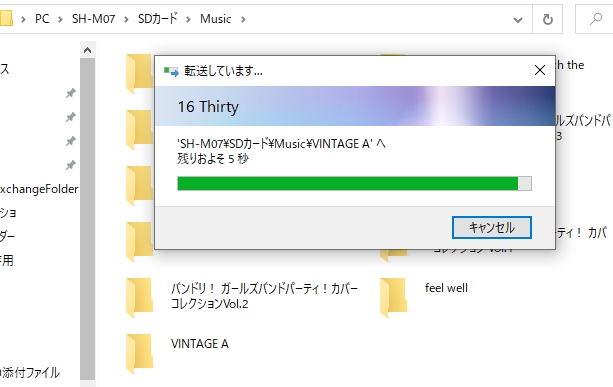
Androidスマホに音楽を入れるには、PCとスマホをUSBなどで接続し、音楽ファイルを転送する方法が手っ取り早いです。
手持ちのCDをMP3などに変換し、Androidスマホへ音楽ファイルを転送しましょう。
Androidスマホへ音楽を入れる具体的な方法は、関連記事にて詳しく解説しているのでご参照ください。
iPhoneに音楽を入れる場合
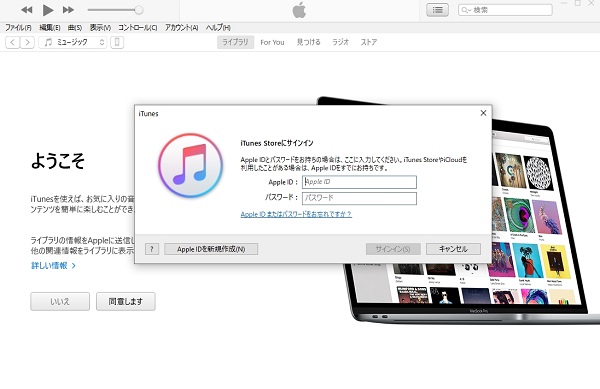
iPhoneに音楽を入れるには、PCでiTunesを使って音楽を転送します。iTunesに音楽を取り込み後、iPhoneとiTuneを同期し、ミュージックアプリやmusic.jp音楽プレイヤーで聞けるようにするという手順です。
PCに保存している音楽ファイルをiTunesに転送する具体的な方法は、以下の関連記事にて詳しく解説しています。

music.jp音楽プレイヤーの使い方
music.jp音楽プレイヤーの初回セットアップ、取り込んだ音楽の再生方法など、基本的なアプリの使い方を解説します。
初回セットアップでフォルダを選択する
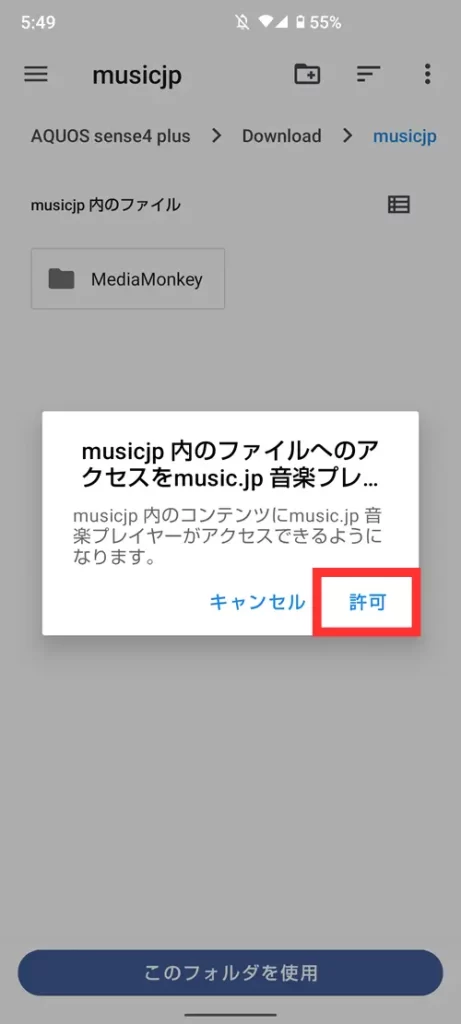
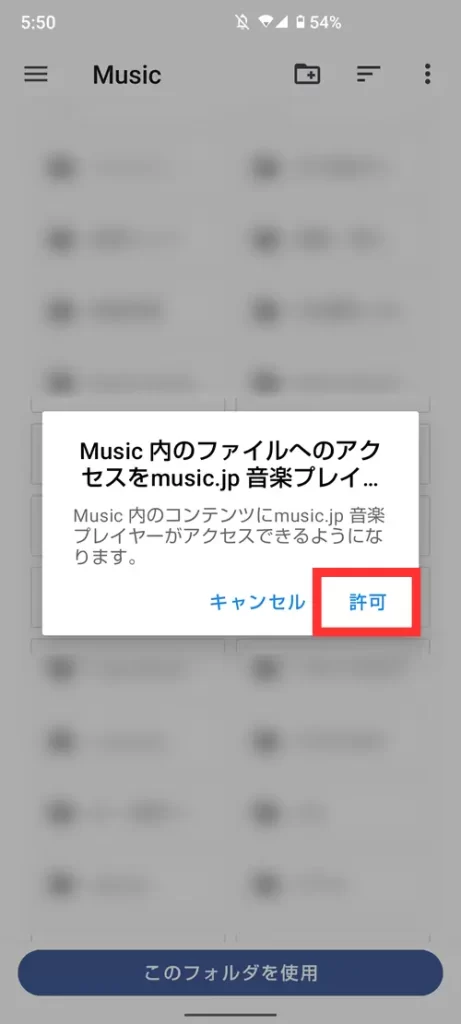
初回セットアップ時は、「musicjp」フォルダへのアクセスを許可。続けて「Music」フォルダ内のアクセスを許可します。フォルダの場所は、music.jp音楽プレイヤーアプリが自動的に指定してくれるので、画面の指示に従い「許可」をしていきましょう。
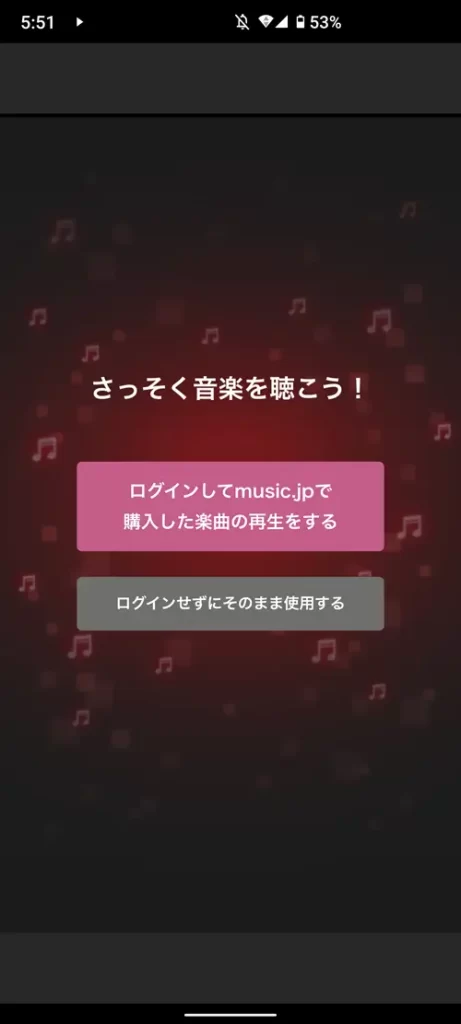
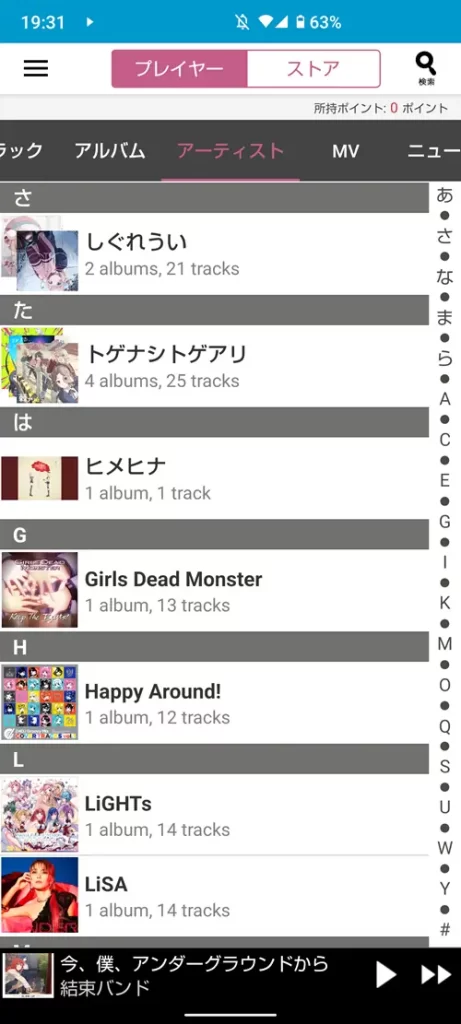
アプリ側で指定されたフォルダの選択が完了すると、ログイン画面が表示。music.jpに登録していない場合、ログインせずにそのまま使用するをタップします。音楽が取り込めていると、music.jp音楽プレイヤーアプリに端末内の音楽ファイルが表示されます。
150万曲以上の歌詞表示に対応し、UIも使いやすい

端末内の音楽ファイル、music.jpで購入した音楽を再生すると、プレーヤー画面に自動で歌詞が表示。J-POPから洋楽、インディーズ楽曲まで、国内最多クラス150万曲以上の歌詞が配信されています。
曲戻し、再生/一時停止、曲送りに加え、リピートやシャッフルもわかりやすく配置されたUIなので、直感的に操作することができます。リピート再生は、アルバムリピートと1曲リピートに対応。また、端末のボリュームと連動するボリュームコントロール、シークバーによる巻き戻し、早送りができ、片手でスイスイ操作が可能です。
イコライザーで好みの音質にチューニングできる
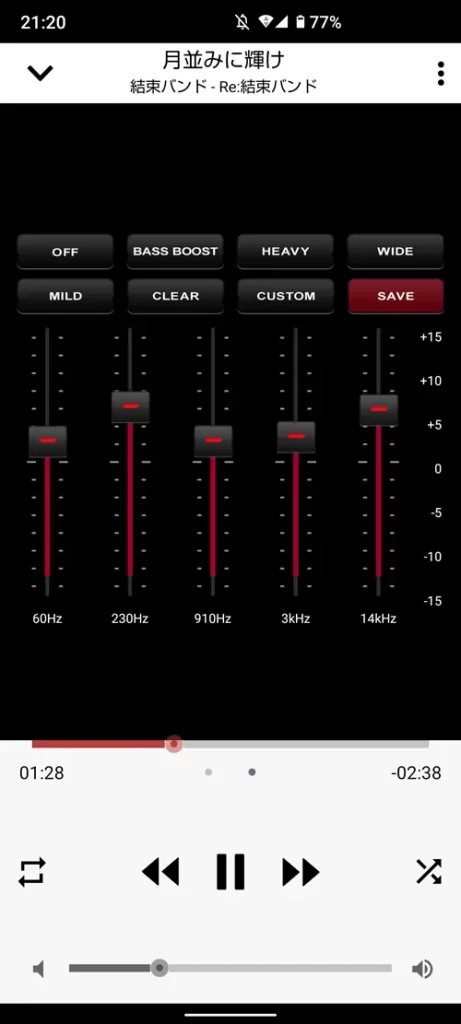
再生画面を左にスワイプすると、イコライザー画面に切り替えることができます。イコライザーにはプリセットが登録されており、誰でも簡単に音質のカスタマイズが可能です。
自分で細かなチューニングをする際は、イコライザーのSAVEボタンをタップして、忘れずに保存しておきましょう。CUSTOMをタップすると保存した内容が呼び出されます。
プレイリストの作り方
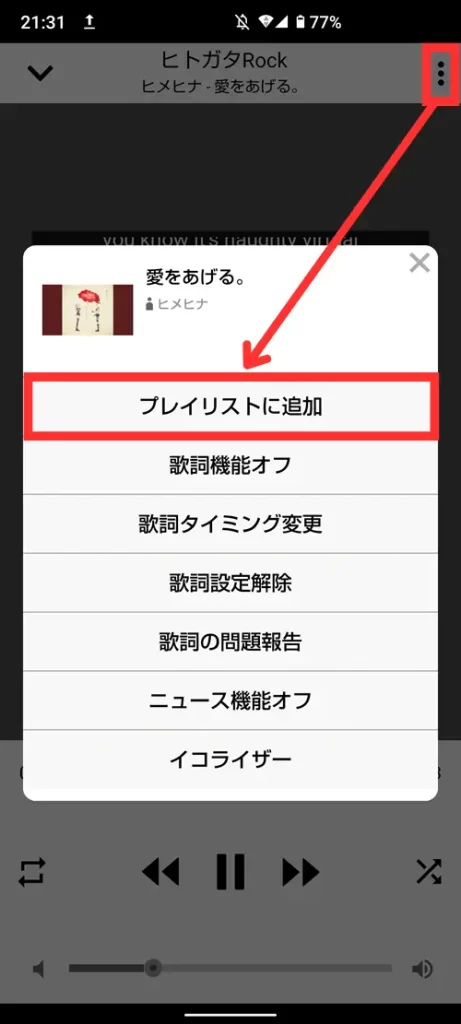
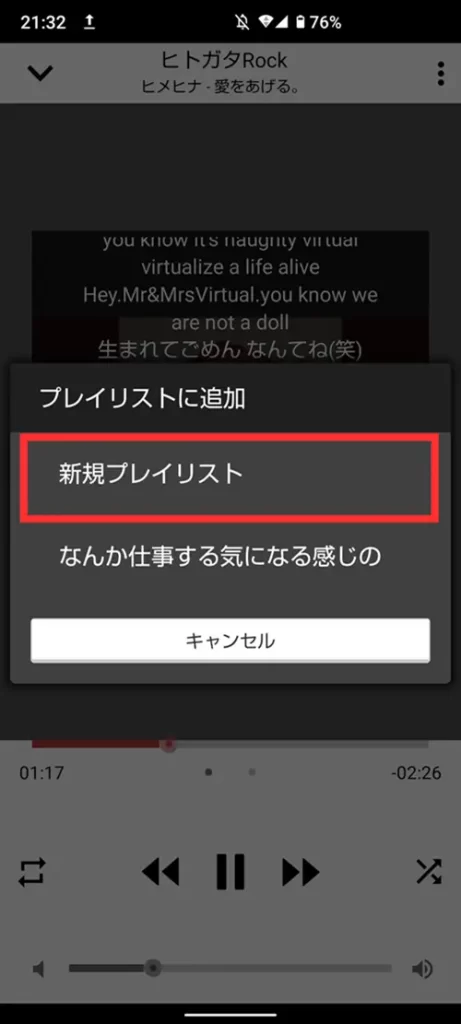
再生画面の右上にある︙メニューをタップし、プレイリストに追加を選択。はじめてプレイリストを作成する場合「新規プレイリスト」をタップし、プレイリスト名を登録してください。
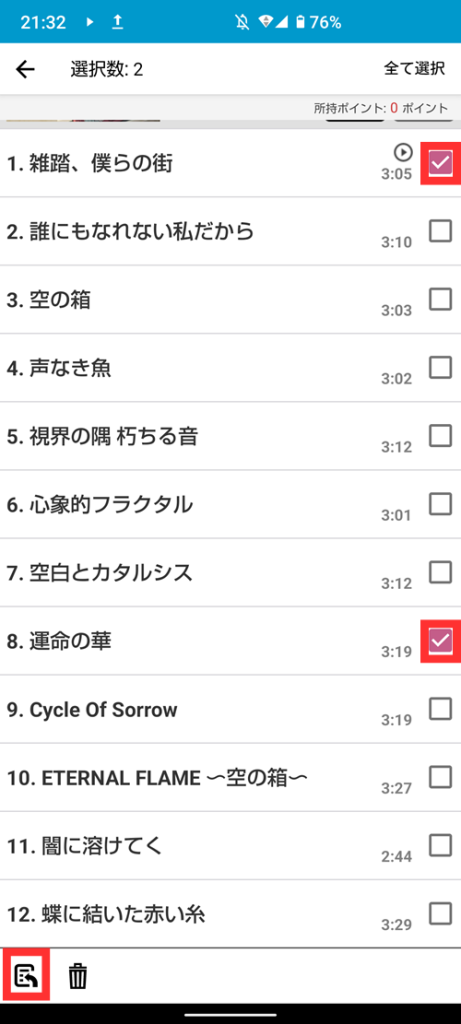
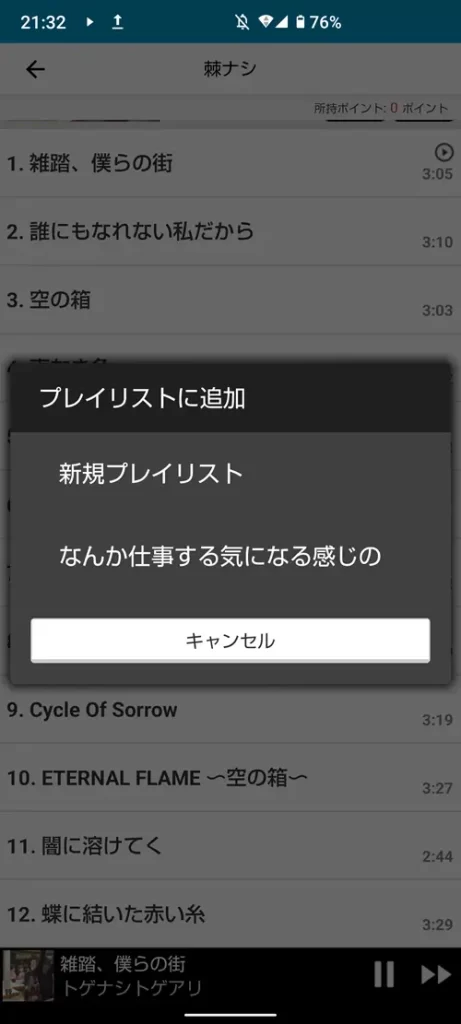
アルバムなどの楽曲一覧で、任意の楽曲を長押しすると、右側にチェックボックスが表示されます。プレイリストへ登録したい楽曲にチェックを入れていき、左下にあるノートのようなアイコンをタップします。追加するプレイリストを選択すれば、楽曲をまとめて追加することが可能です。
後からプレイリストの曲順を入れ替えることができるので、まずはプレイリストにどんどん楽曲を登録していくとスムーズです。
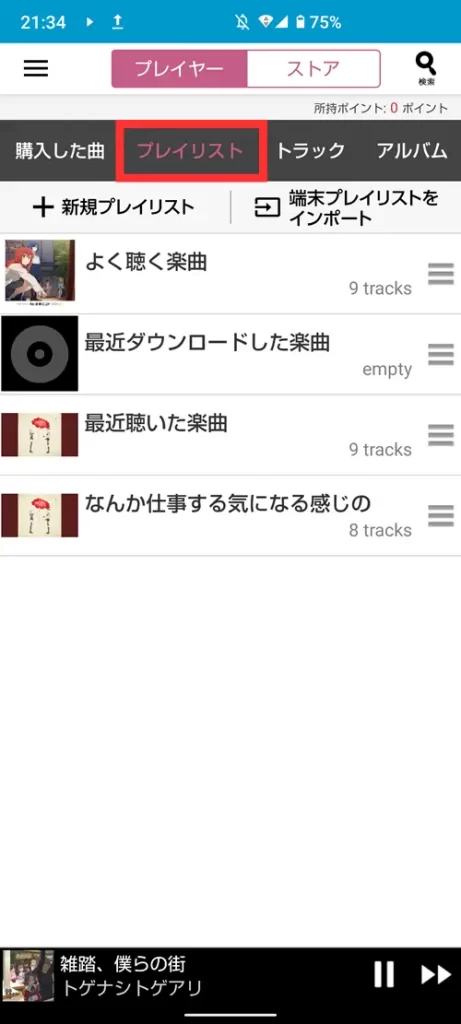
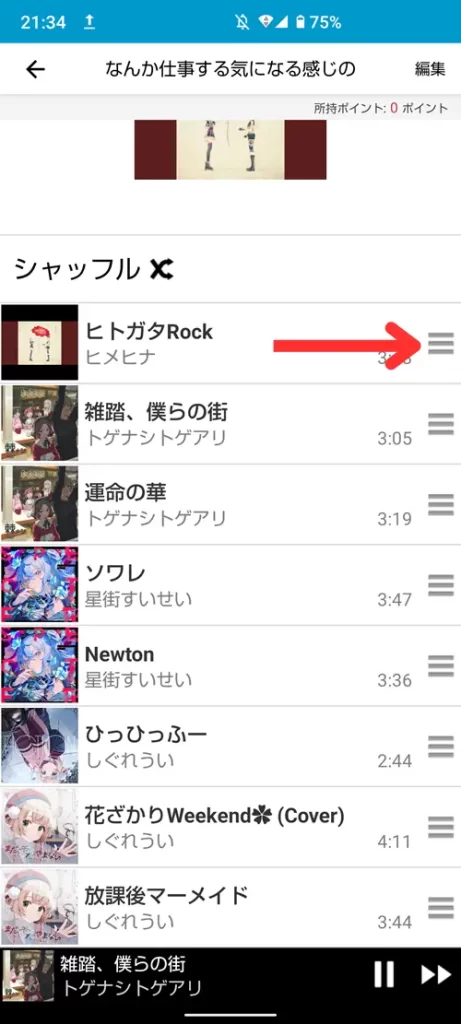
作成したプレイリストは、上部の「プレイリスト」から開くことができます。楽曲一覧の右側にある≡を長押ししながら上下にスライドさせることがで、曲順の入れ替えが可能です。
プレイリストから楽曲を削除する方法
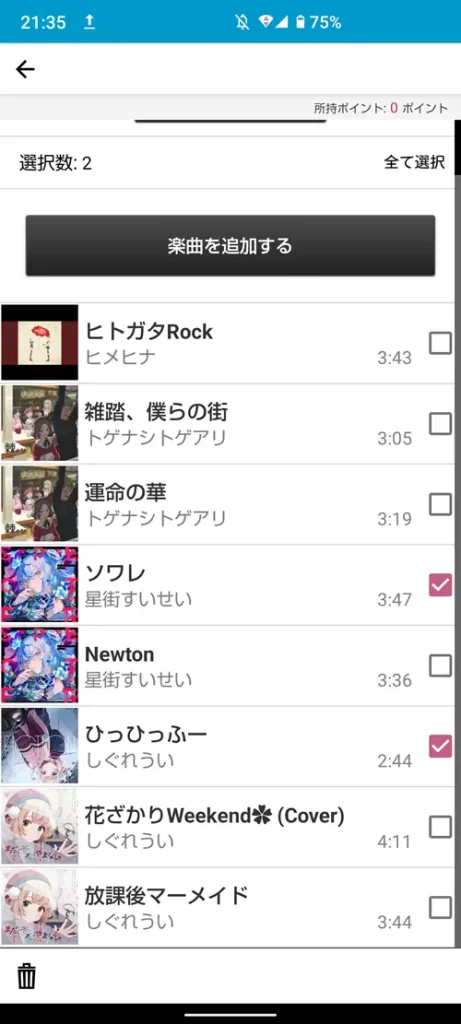
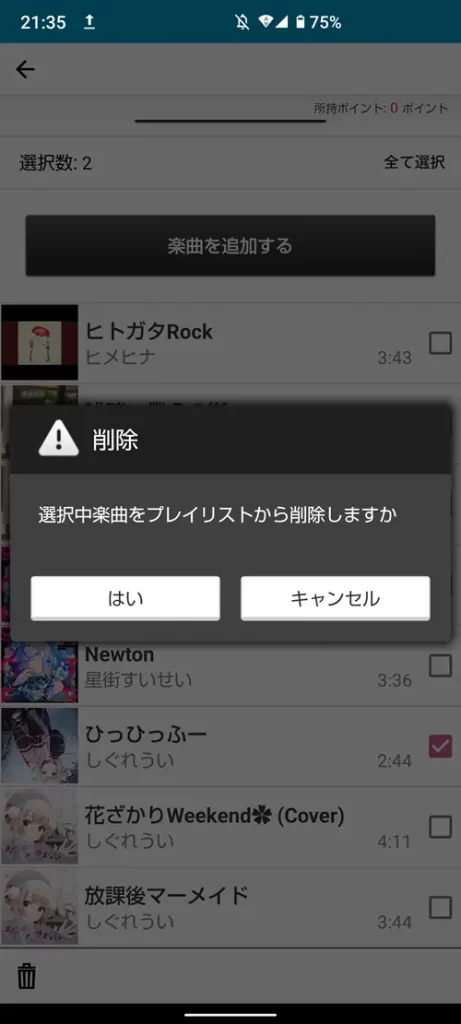
プレイリスト内の任意の楽曲を長押しし、チェックボックスが表示されたら削除したい楽曲を選択。左下のゴミ箱アイコンをタップすると、削除の確認画面が表示されるので、削除する楽曲に間違いがなければはいをタップしてください。
欲しい楽曲はアプリ内のmusic.jpですぐ購入ができる
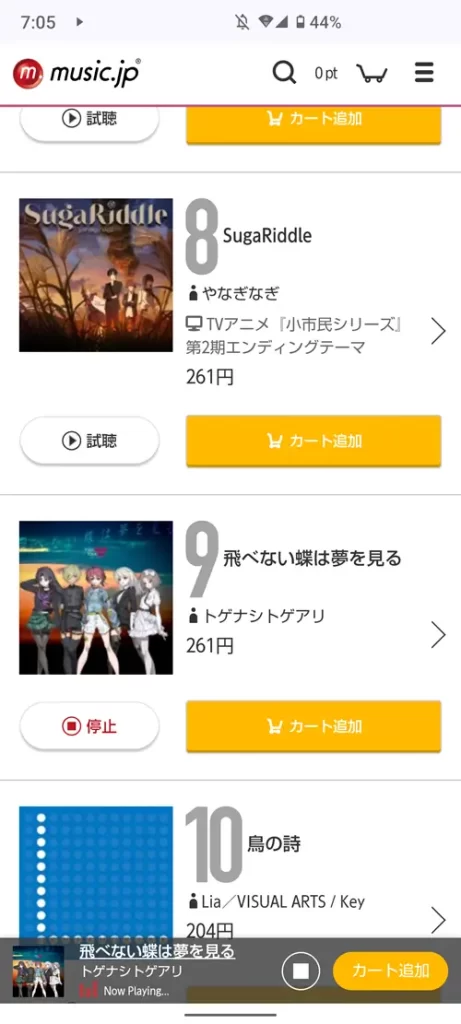
前述のとおり、端末内の楽曲を再生するだけならログインなしでアプリを使うことができます。
music.jpアカウントでログインすれば、music.jpから楽曲の購入もできます。ハイレゾ音源も販売しており、スマホとヘッドホンがハイレゾに対応していればハイレゾ音源も再生可能です。
music.jpアカウントの作成方法(無料)
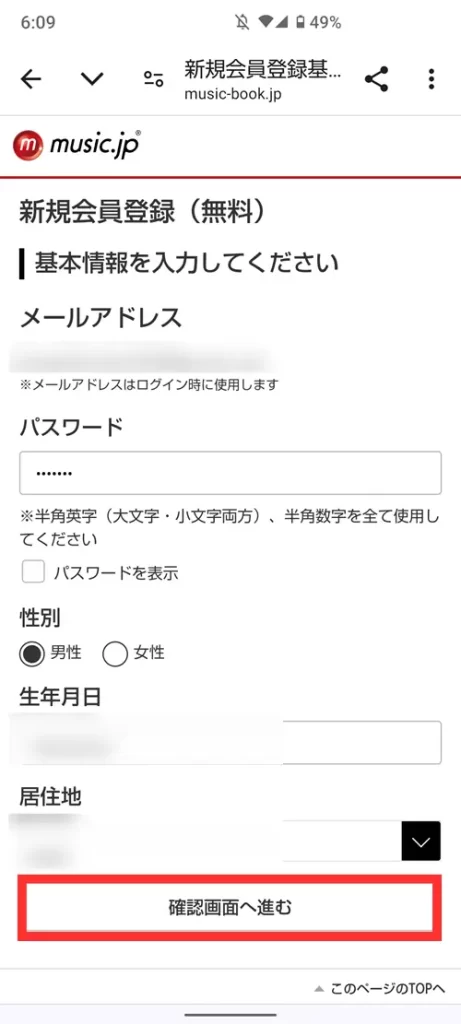
music.jpのアカウント登録は、メールアドレスがあれば無料で作成することができます。「購入した曲」のタブから、新規登録画面を表示させ、メールアドレスを入力。次の画面でパスワードや生年月日などを入力し、確認画面へ進むをタップしてください。
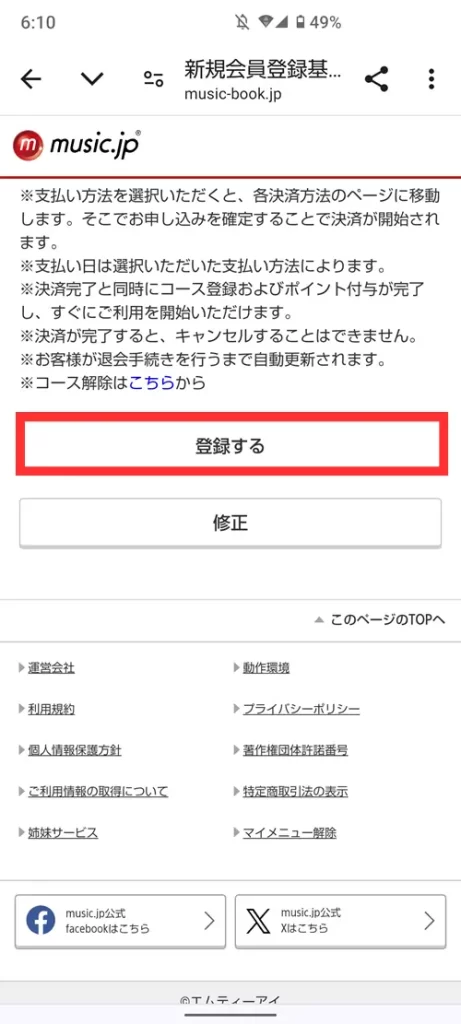
登録したメールアドレスに認証メールが届くので、メールに記載されているURLをタップし、アクセスした先で登録するをタップすれば、music.jpのアカウント登録完了です。