


LINE MUSICはLINEヤフーが提供する定額制音楽配信サービス。月額税込み1080円(LINE STOREでの支払いは月額税込み980円)で、約1億曲もの楽曲が聴き放題になることはもちろん、MV配信やカラオケ機能など、特徴的な機能が備わっています。
LINE MUSICの有料プランに加入しても、使用感がイマイチであったり、利用頻度が下がったことで解約をしたくなることもあるでしょう。
本記事では、LINE MUSICの解約方法について解説。解約前の注意点や解約後のLINE MUSICで使える機能についても紹介しています。
LINE MUSICの解約パターン
LINE MUSICの解約方法は、Webサイト(LINE STORE)からの解約、もしくはアプリストア(App Store/Google Play)での解約の2パターン。解約する際はLINE MUSICの登録元によって異なります。
たとえばWebサイトからLINE MUSICに登録したのであればWebサイトで解約、アプリストア(App Store/Google Play)で登録したならアプリストアでの解約が手続きが必要です。
アプリストアで解約する場合(Google Play/App Store)
アプリストアからLINE MUSICを解約する際は以下の手順でおこないます。なお、本記事ではGoogle Playでの解約方法を解説します。
App Storeでのサブスク解約方法は関連記事でも解説しているので、iPhoneの人は関連記事をご参照ください。
Google Playアプリを開き、「お支払いと定期購入」画面を表示

Android端末の場合はGoogle Playを起動後、検索窓横にあるアカウントボタンをタップ。アカウントメニューが表示されたら「お支払い方法と定期購入」を選択し、次の画面で「定期購入」をタップします。
定期購入の画面が表示されたら、「LINE MUSIC」の項目を選択してください。
解約の理由を選択して解約手続きを進める

LINE MUSICの「定期購入の管理」画面が表示されたら「定期購入を解約」をタップ。次の画面で「解約の理由」を選択し、解約手続きを進めてください。
「定期購入は解約されます」などの文言が表示されたら「定期購入を解約」を選択して解約を完了させます。
解約後に届くメールで解約完了を確認する

解約手続きが完了すると、解約完了の内容が記載されたメールが届きます。
解約手続き中に画面が真っ白になったり、うまく解約できたかわからないこともあるようなので、メールは必ず確認しておきましょう。
Webサイト(LINE STORE)で解約する場合
Webサイト(LINE STORE)から会員登録している場合、以下の手順で解約手続きをおこないます。
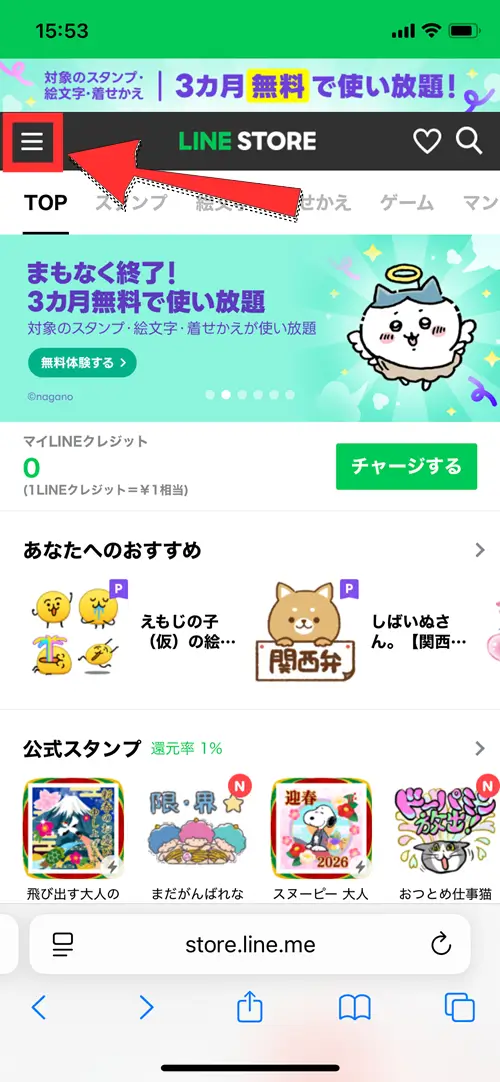
スマホやPCのブラウザでLINE STOREにアクセスします。左上の≡をタップしてログインを選択してください。PCブラウザの場合、トップページ右上にログインボタンが配置されています。
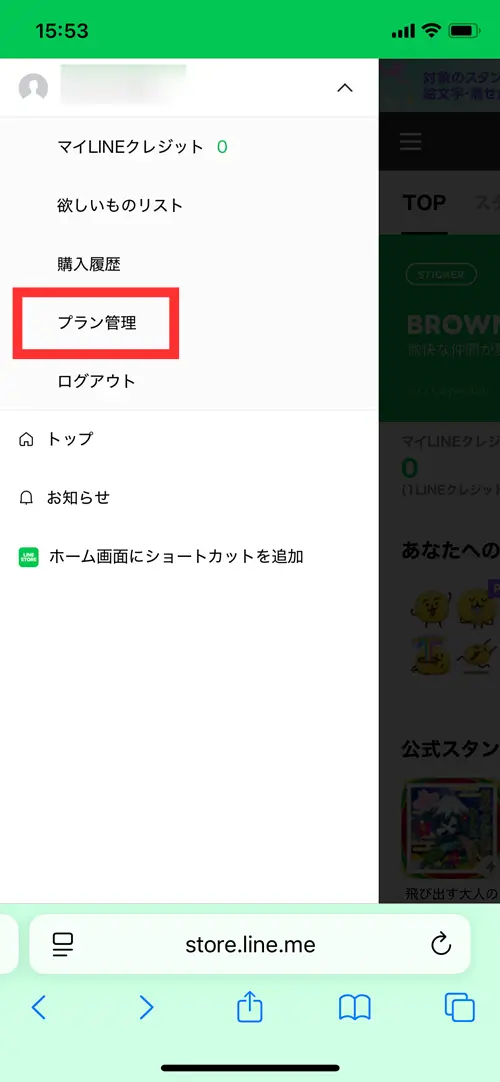
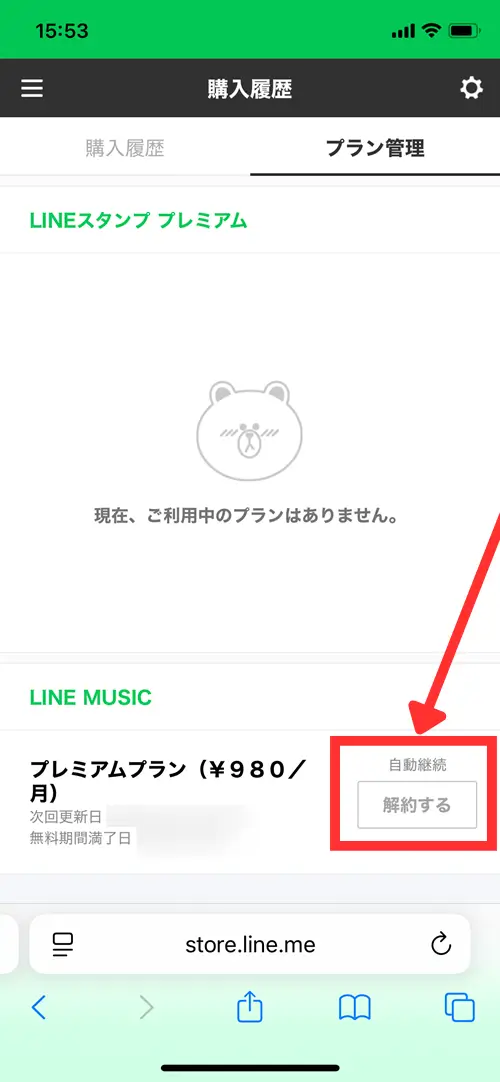
プラン管理を選択し、次の画面で「LINE MUSIC」の項目にある解約するをタップしてください。
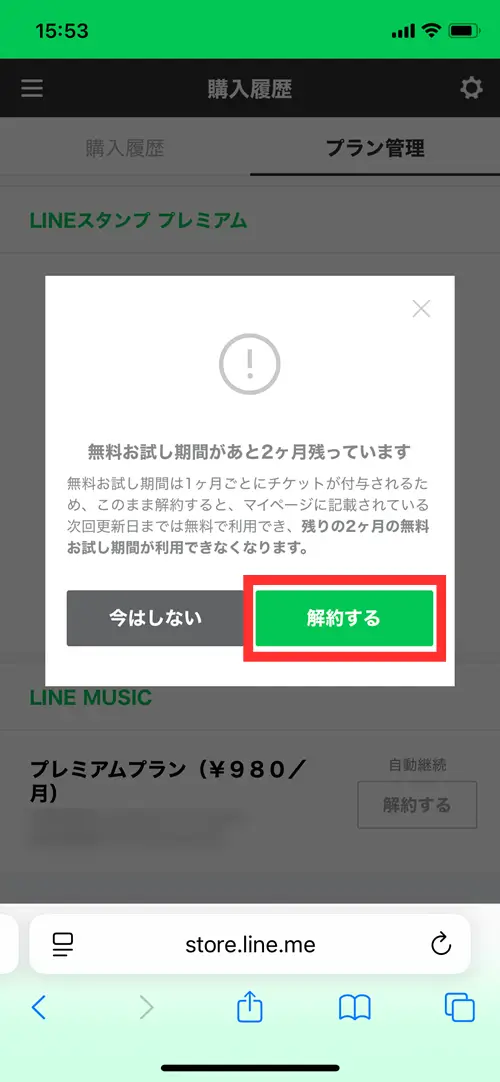
解約時の注意が表示されたら内容を確認し、問題なければ解約するをタップして解約を完了させてください。
画像の場合、無料のお試し期間が残っていることを示しています。このまま解約すると残り2ヶ月分の無料期間が解約後は無効になるという内容です。3ヶ月無料キャンペーンなどを利用中に解約する際は、残りの無料期間をチェックし、解約のタイミングに気をつけましょう。
LINE MUSICを解約するとどうなる?
LINE MUSICを解約しても、無料のフリープランに戻り、フリープランの範囲内でLINE MUSICの利用ができます。
フリープランは楽曲やMVの再生時間が30秒までとなったり、あまり実用的はありません。
LINE MUSIC自体もう使わないという場合、LINE MUSICのアカウント削除が必要です。
BGMやLINE着うた(待ちうた)はそのまま維持される

LINE MUSICの有料プランを解約した相手にLINE通話をすると、相手が設定しているLINE着うた(待ちうた)はそのままで、呼び出し中に相手が設定した楽曲が再生されます。
解約した側は無料のフリープランに戻るため、月に1度だけLINE着うたの変更が可能です。
有料プラン解約後、ダウンロードした楽曲は再生できない

LINE MUSICの有料プラン解約後、有料プラン加入中にダウンロードした楽曲の再生は当然ですができません。
有料プランに再加入すれば、ダウンロードした楽曲の再生が可能です。
LINE MUSIC解約時の注意点
LINE MUSICの有料プランを解約する際、よくある注意点をまとめました。
支払い不承認だけでは解約したことにならない
解約の手続きが面倒な場合、クレジットカードやPayPayを残高不足にして、あえて支払いをしなければ解約扱いになると考える人もいるでしょう。
しかし、LINE MUSICの有料プランは自動的に解約がされないため、Google PlayやApp Storeから定期購入の解約手続きが必須です。

今回はPayPayで月額料金を残高不足にして不承認としたところ、定期的に支払いの処理がおこなわれていました(Android端末で検証)。
つまり、残高があればそのまま月額が引き落とされてLINE MUSICの有料プランが継続されるということになります。

LINE MUSICのアプリを開くと、「チケットが自動更新できませんでした」と表示。「確認」をタップすると、「定期購入の管理」画面に遷移するため、前述の手順で解約手続きをおこなってください。
キャンペーン適用中の解約タイミングに注意
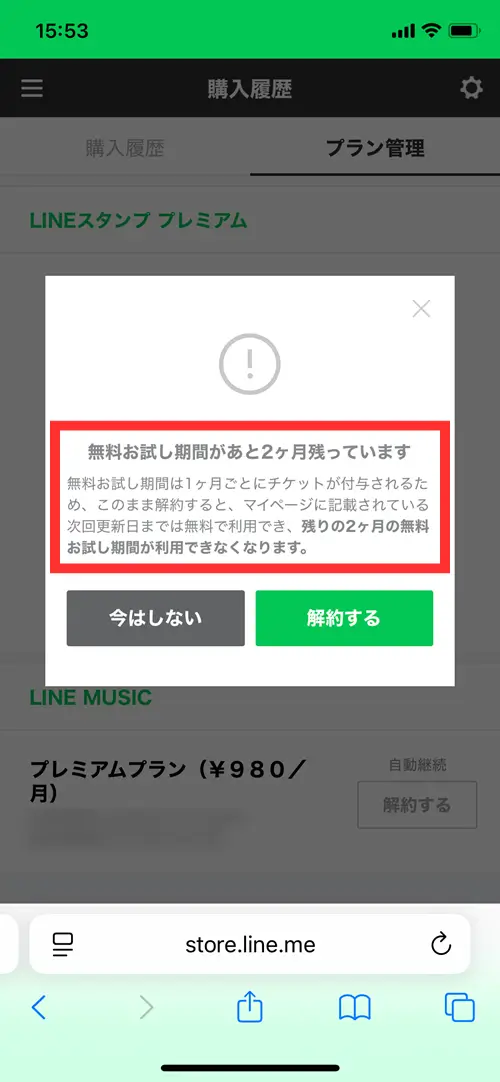
LINE MUSICでは初回のみ初月無料期間キャンペーンや、3ヶ月無料キャンペーンが適用されることがあります。初月無料キャンペーンであれば、無料期間中に解約すれば更新日まで料金が発生せずLINE MUSICの利用が可能です。
3ヶ月無料といった月を跨ぐようなキャンペーンの場合、1ヶ月ごとの無料チケットを更新日に消費する仕組みです。たとえば3ヶ月無料キャンペーンの場合、登録時に1枚目の無料チケットを消費し、更新日に2枚目の無料チケットを消費して2ヶ月目が無料になります。
もしも3ヶ月無料キャンペーンを適用している場合、3枚目の無料チケットを消費後に解約すると料金が発生せず、無料期間も無駄にしません。
適用されているキャンペーンによって解約タイミングが異なるため、プラン管理画面で更新日を確認し、自分に合ったタイミングで解約をしてください。