

LINEギフトは、LINEで友だちとして繋がっていれば、手軽にプレゼントを贈れる便利なサービスです。本名や住所といった個人情報のやり取りもなく、LINEの友だちにプレゼントを贈れることが最大の特徴です。
本記事では、LINEの「LINEギフト」機能について紹介。相手にLINEギフトを贈るまでの手順についても詳しく解説しています。
LINEの「LINEギフト」とは?
LINEの「LINEギフト」は、コンビニやカフェなどで使えるデジタルチケットから、スイーツ、雑貨、コスメまで幅広い商品が用意されています。自分用に購入することはもちろん、LINEで繋がっている友だちにプレゼントとして贈ることもできます。
相手の住所を知らなくてもLINEギフトが贈れる仕組み
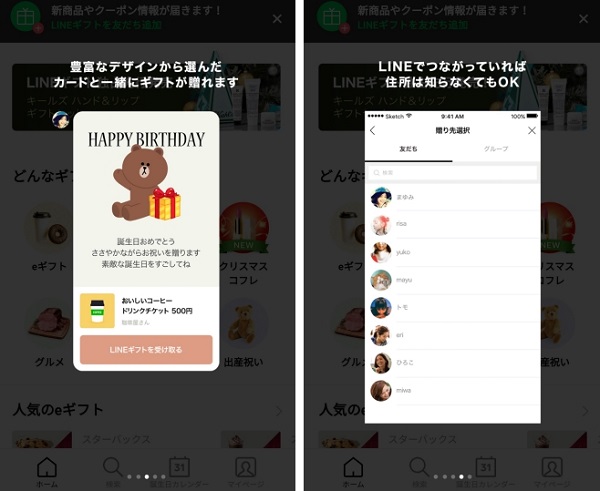
雑貨やコスメといった実物の商品はLINEで友だちとして繋がっていれば送ることができ、送る側と送られる側、双方が住所を知らなくても送ることが可能です。LINEギフトを受取る側が、受取先の住所を入力し、商品が発送されて受取るという仕組みです。
「ほしいものリスト」機能の活用
LINEギフトには「ほしいものリスト」を作成できる機能があります。自分がリストを作っておけば、友だちがその中からギフトを選んで送ってくれるかもしれません。逆に、友だちがリストを公開していれば、誕生日などのプレゼント選びの参考にもなります。
LINEギフトの送り方(手順解説)
LINEの友だちへLINEギフトを送る方法について解説します。
ギフト画面へのアクセス方法
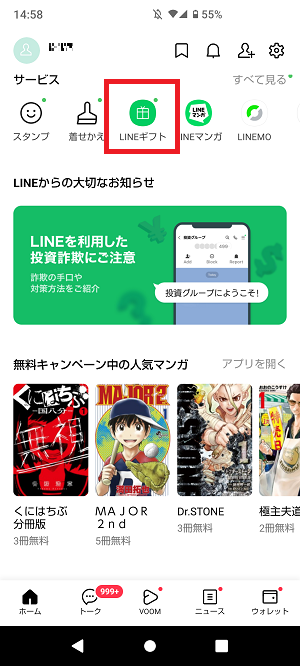
LINEのホーム画面から「ギフト」をタップすると、ギフトの画面に遷移。他にも、LINEのホーム画面からプレゼントを送りたい友だちを選択し、右上にあるプレゼント箱のアイコンをタップすると、ギフトの画面に遷移します。
ギフトの選択と購入方法
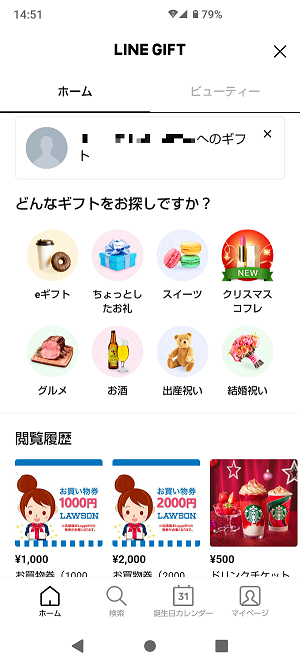
ギフトの画面が表示されたら、欲しいギフトを選択しましょう。
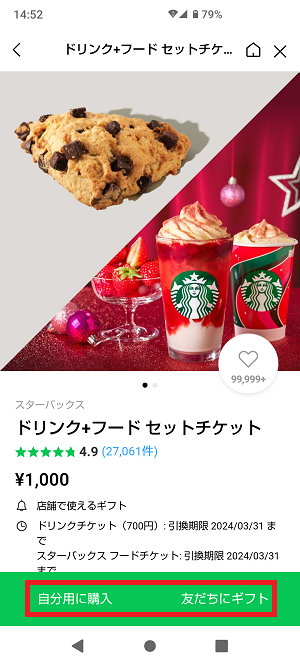
ギフトは、自分用に購入と友だちにギフトから選ぶことができます。今回は友だちにギフトを選択。続いて表示される利用規約を読んで同意するをタップしてください。
支払い方法の設定
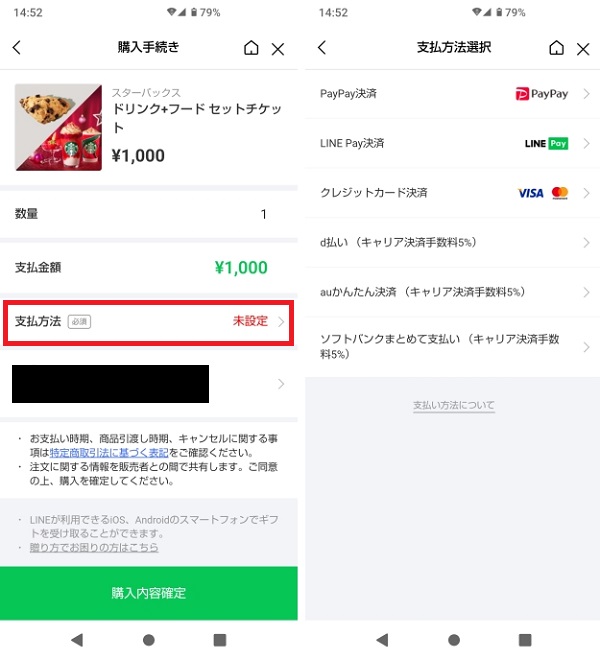
支払い方法が未設定であれば、支払い方法を設定しましょう。LINEギフトは、PayPayやクレジットカード、キャリア決済が利用できます。LINEコインでの決済はできないので注意が必要です。
支払い方法を設定したら、購入内容確定をタップしてください。今回はPayPay決済を選択しており、次の画面でPayPay決済の画面に遷移します。
メッセージカードの追加
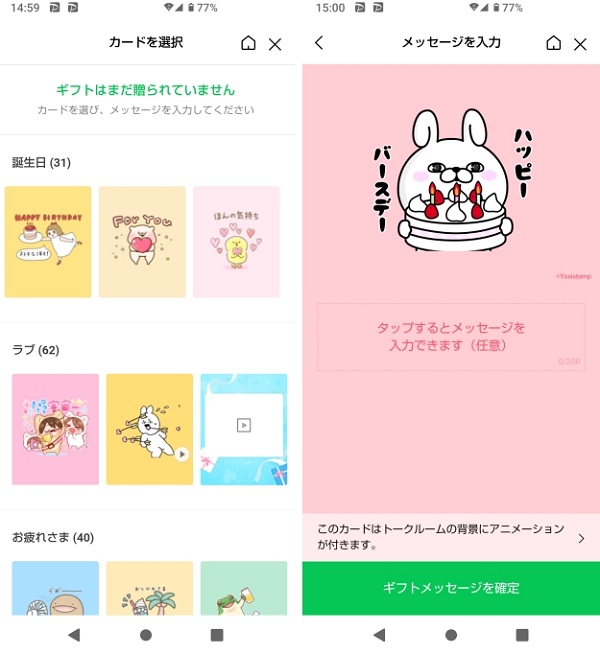
決済後はカードの選択画面に遷移。誕生日など、送る相手に最適なメッセージカードをつけて送ることができます。メッセージカードにメッセージを入力して、間違いがなければ「ギフトメッセージを確定」をタップします。メッセージの入力については任意のため、メッセージの入力欄は空けたままでもOKです。
ギフト送信の完了と確認方法
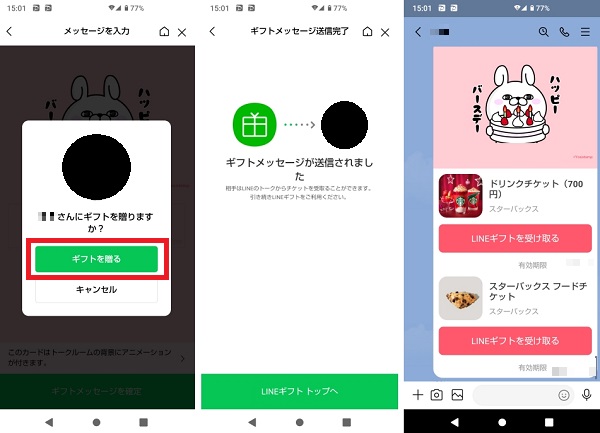
LINEギフトを送る相手に間違いがなければ「ギフトを送る」をタップ。ギフトメッセージ送信完了画面に遷移し、LINEギフトの送信が完了します。
送ったLINEギフトは、LINEのトーク画面で確認ができます。送った相手とのトーク画面を確認してみましょう。