

iPhoneのApp Storeでインストールしたアプリを使っていると、ふと「課金してしまったかも」「間違えてサブスクに登録したかも」と思う時があります。
iPhoneの場合は、決済をする際にFace IDやTouch ID、パスワードでの認証がワンクッション入ります。それでも誤操作によって、決済をしてしまうこともあるでしょう。
本記事では、iPhoneで課金や決済をしたのかわからなくなった時に、購入履歴を確認する方法について解説します。
iPhoneで購入履歴を確認する方法(サブスクリプション)
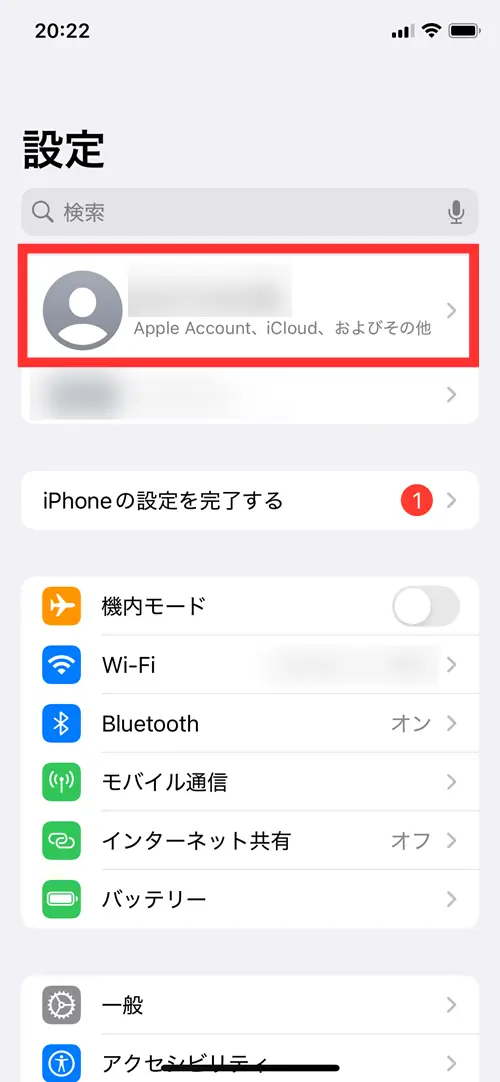
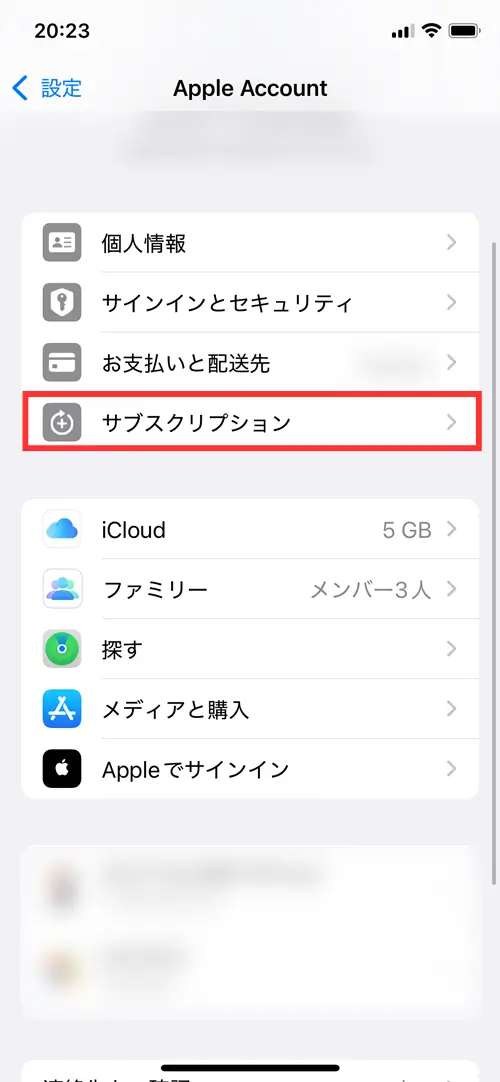
まずは、サブスクリプションの加入履歴について確認していきましょう。
iPhoneの「設定」アプリを開き、「ユーザー名」をタップ。Apple IDのメニューが表示されます。メニュー内の「サブスクリプション」をタップし、加入しているサブスクリプションの状況を確認してください。
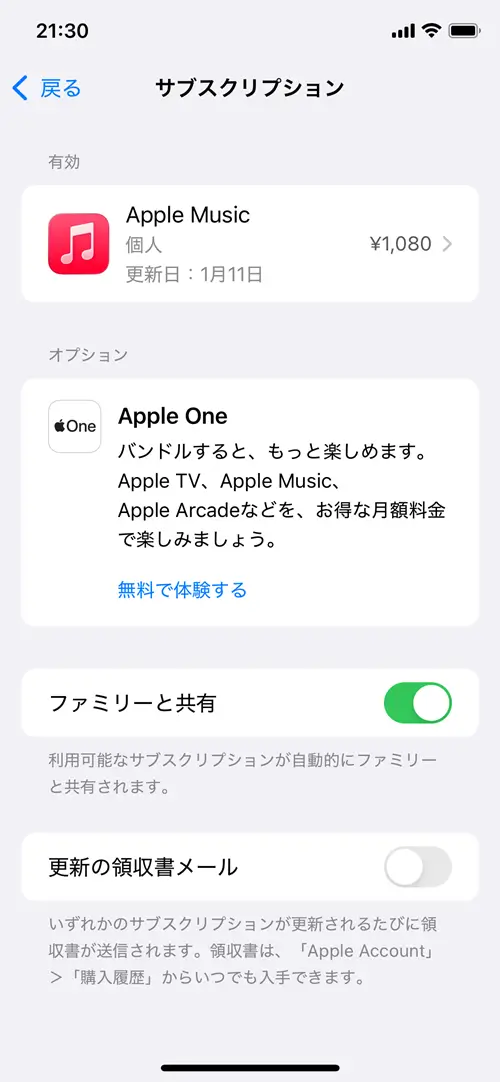
加入しているサブスクリプションがあり、意図せず加入してしまった場合は、更新前に解約をしておきましょう。iPhoneでのサブスクリプション解約方法は関連記事にて解説しているので、あわせて参照してください。
iPhoneで購入履歴を確認する方法(アプリ購入履歴)
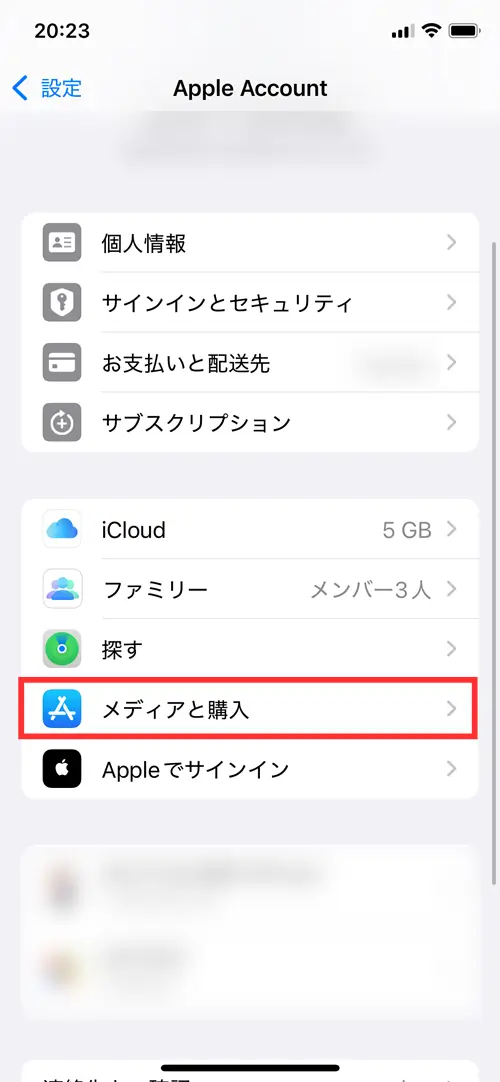
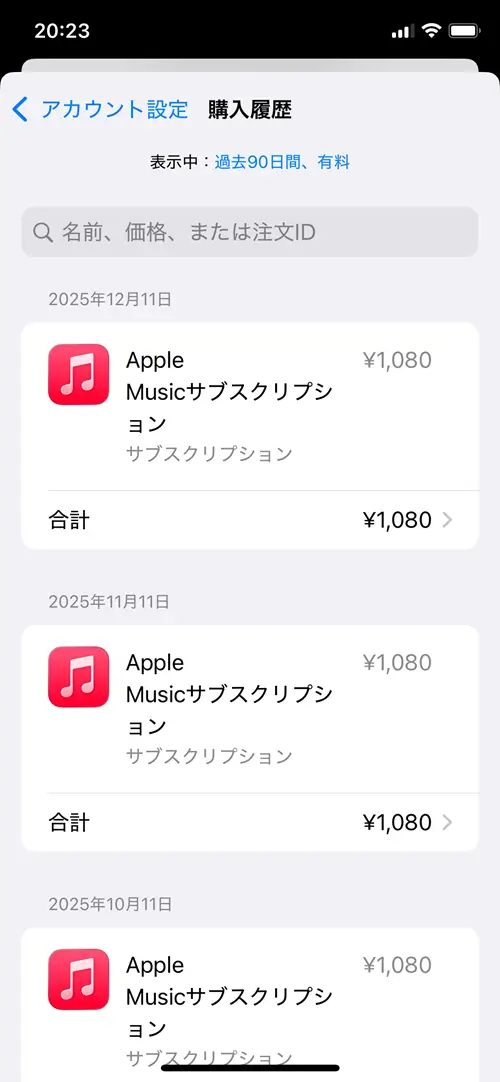
Apple IDのメニューを開き、「メディアと購入」をタップ。次に「アカウントを表示」をタップし、Face IDかTouch IDで認証をおこないます。アカウントメニューが表示されたら、「購入履歴」をタップしましょう。
各アプリの「請求合計」をタップすると、詳細が表示されます。詳細には、注文番号や書類番号、請求先などが記載されています。課金したかどうかわからないといった時は、一度確認してみてください。
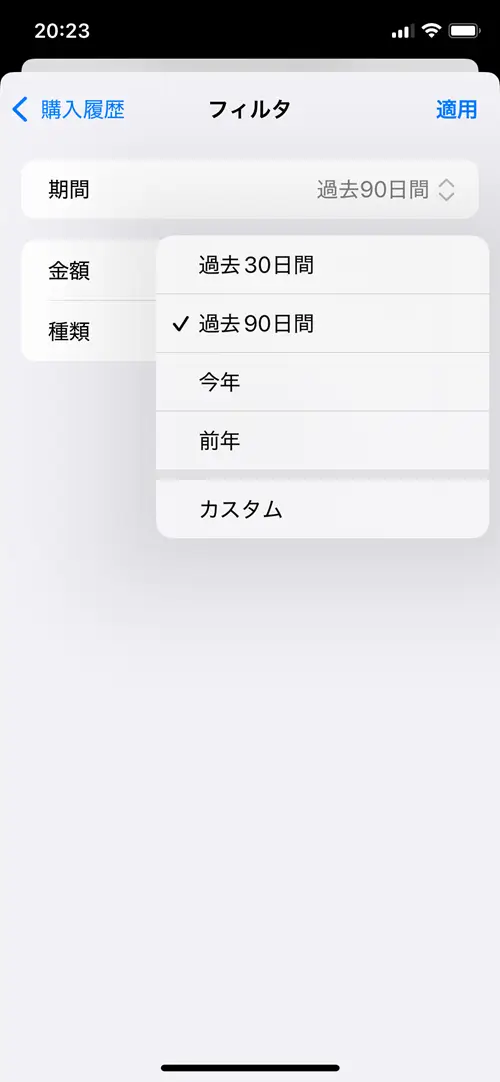
最初に表示される履歴は90日分。さらにさかのぼりたい時は、購入履歴最上部の「表示中」をタップし、各年月ごとの履歴を確認することが可能です。
購入履歴が確認できない場合
今回の方法は、App Storeで購入したり、ダウンロードしたアプリ内で課金した場合は確認ができます。
しかし、今回紹介した方法では支払い履歴を確認できない場合もあります。
たとえば、ブラウザからWebサイトでクレジットカードを利用し、電子書籍を購入した場合などがその例です。
Webサイトの通販で何かを購入した際は、購入したWebサイトの購入履歴を確認してみてください。