

iPhoneのApp Storeからダウンロードし、サブスク契約をする際、解約方法を先に知っておくと安心して利用することができます。
サブスク契約が必要なアプリの場合、アプリをアンイストールするだけでは解約したことにならないので注意が必要です。
本記事では、App Storeのアプリをダウンロードしてサブスク課金した際の解約方法について解説していきます。
iPhoneアプリのサブスクを解約する手順
App Storeでダウンロードしたアプリでサブスク契約をした場合、以下の方法でサブスクを解約してください。
App Storeから人型アイコンをタップし、サブスクリプションを選択
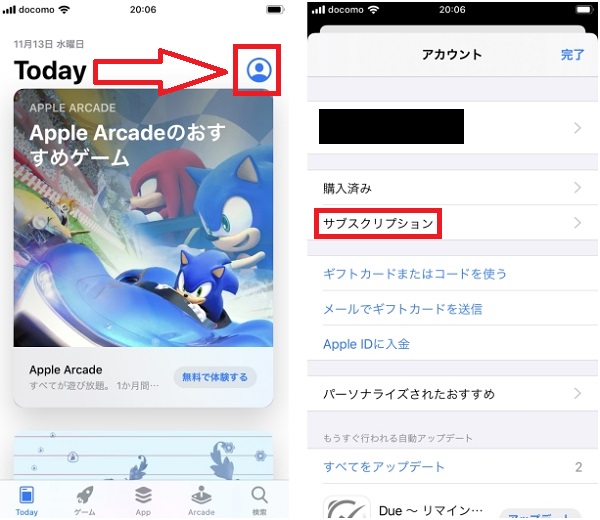
App Storeのアプリを開き、右上にある人型のアカウントメニューをタップします。次の画面でサブスクリプションを選択します。
解約したいアプリ(サブスクリプション)を選択する
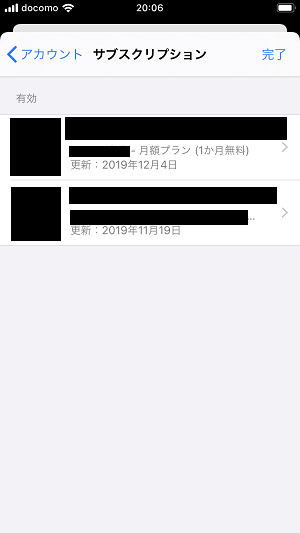
サブスクサービスに加入しているアプリが表示されるので、解約したいアプリを選択しましょう。
案内に従いサブスクの解約手続きを完了させる
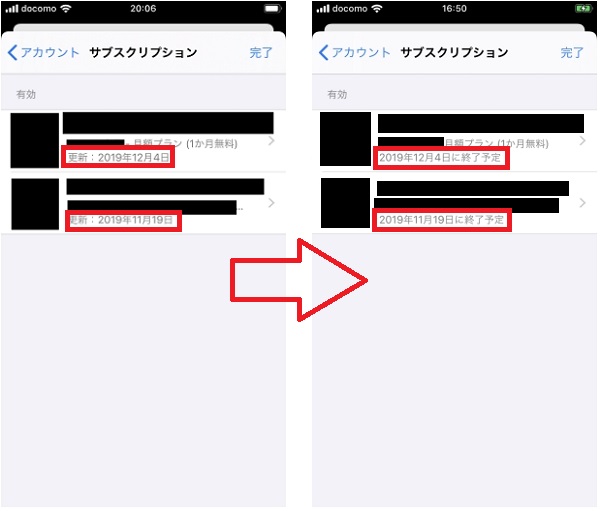
「サブスクリプションの解除」の案内に従い解約手続きを進めていきましょう。サブスクリプションの解除したアプリの状態を確認してください。画像の場合、解除前は「更新○年○月○日」となっていたものが、「○年○月○日に終了予定」となっています。これでサブスクの解約手続きは完了です。
iPhoneアプリのサブスク解約でよくある疑問と回答
iPhoneアプリのサブスクを解約する際によくある疑問とその回答をまとめています。
アプリを削除しただけでサブスクが解約できないのはなぜ?
サブスクの料金はApp Storeを通じて支払われているためです。そのため、アプリを削除しただけではサブスクの解約にはなりません。
正しい手続きで方法でサブスクの解約をしないと、月額料金だけ毎月支払われてしまいます。使わないアプリのサブスクは、正しい手続き方法で解約をおこなってください。
App Storeのサブスクリプションに解約したいアプリが表示されないのはなぜ?
Webサイトでサブスクを契約した可能性があります。電子書籍のサブスク、音楽サブスクがよく該当します。
たとえばLINE MUSICの場合、LINE STOREのWebサイトで契約(登録)すると、解約する際もWebサイトで解約手続きをおこなわないといけません。
アプリ経由の契約かWebサイトからの契約なのか、あらかじめ把握しておきましょう。
アプリを解約するタイミングは?
更新日を跨がないよう、忘れないうちに解約をするのがおすすめです。更新日を跨ぐと月額料金が満額課金されます。
更新日から次の更新日までの途中で解約をしても、基本的に日割りでの計算はされません。解約するアプリによっては、解約した時点で使えなくなることもあるので、解約後のアプリの仕様を確認してから解約手続きをおこなってください。