


Apple Musciは、Apple社が提供する定額制の音楽配信サービスです。月額1,080円で邦楽から洋楽まで、幅広い音楽が聴き放題になります。また、家族での利用がお得な月額1,680円のファミリープラン、学生がお得に使える月額580円の学生プランも提供しており、ライフスタイルに合わせたプランの選択が可能です。
Apple MusicはiPhoneやAndroidスマホのアプリから利用できますが、PCでもApple Musicを楽しむことができます。
本記事では、Apple MusicをPCで聴く方法について解説しています。
Apple MusicのWebプレイヤーを利用する手順
Apple MusicのWebプレイヤーは、GoogleChromeなどのブラウザから利用できるサービスです。PCで使うならApple MusicのWebプレイヤーが手っ取り早い方法となります。
なお、Apple Musicのすべての機能を利用するには、Apple Musicの有料プランへの加入が必要です。初回登録であれば、1ヶ月間無料でApple Musicを試すことができます。
以下の関連記事にてApple Musicの登録方法を解説しているのでご参照ください。

ブラウザでApple MusicのWebプレイヤーにアクセスする
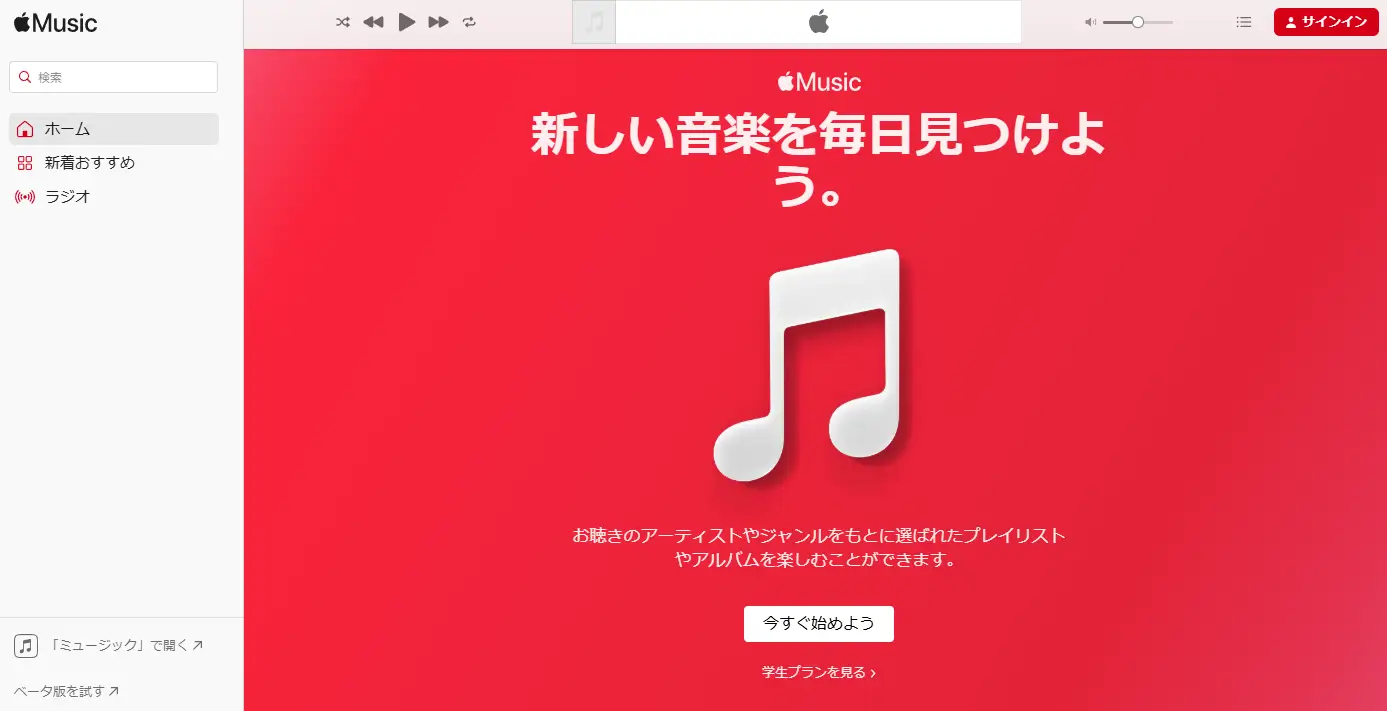
GoogleChromeなどのPCブラウザでApple MusicのWebプレイヤーにアクセス。トップ画面の右上にあるサインインをクリックしてください。
Apple IDでApple Musicにログインする
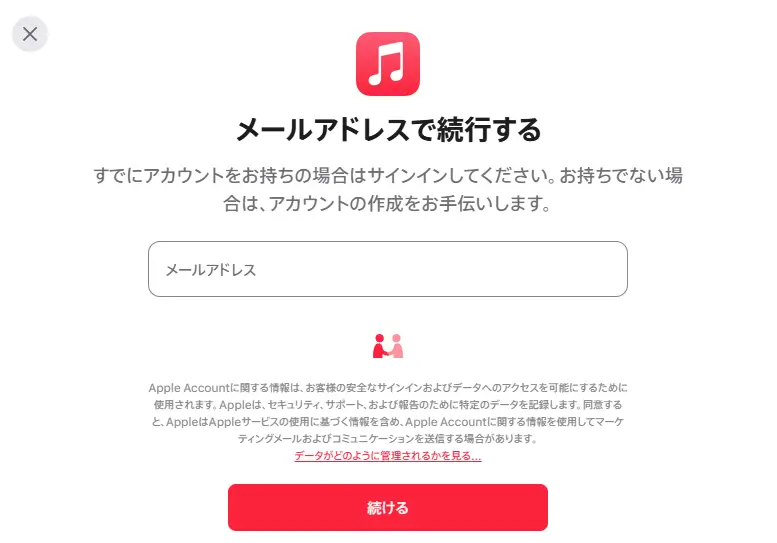
Apple IDに登録しているメールアドレスでApple Musicにログインします。今回は、あらかじめスマホアプリでApple Musicの有料プランに加入したアカウントでログインしています。
Apple Music内の音楽を再生する
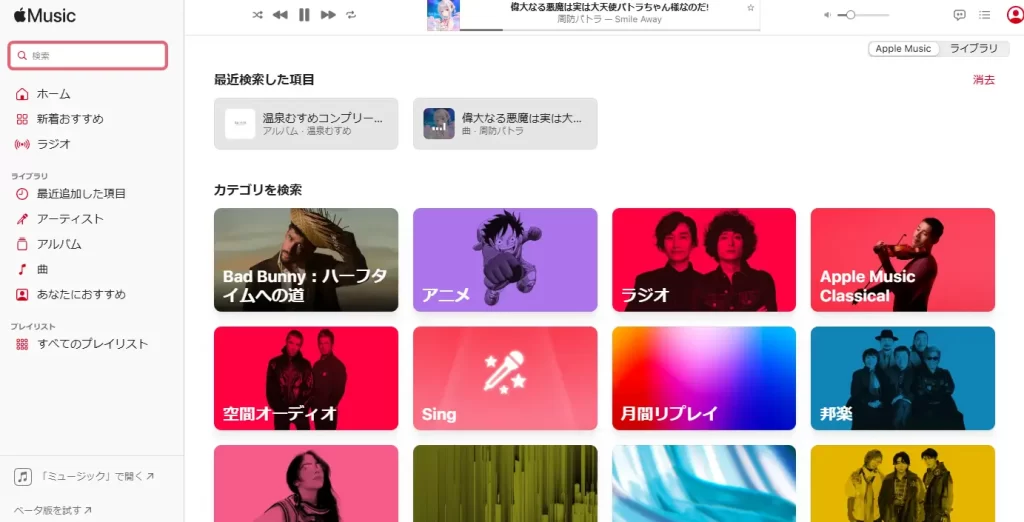
ログインが完了したらApple Musicのホーム画面に遷移。検索やピックアップなどから音楽を再生してみてください。
デバイス間でプレイリストの共有ができる
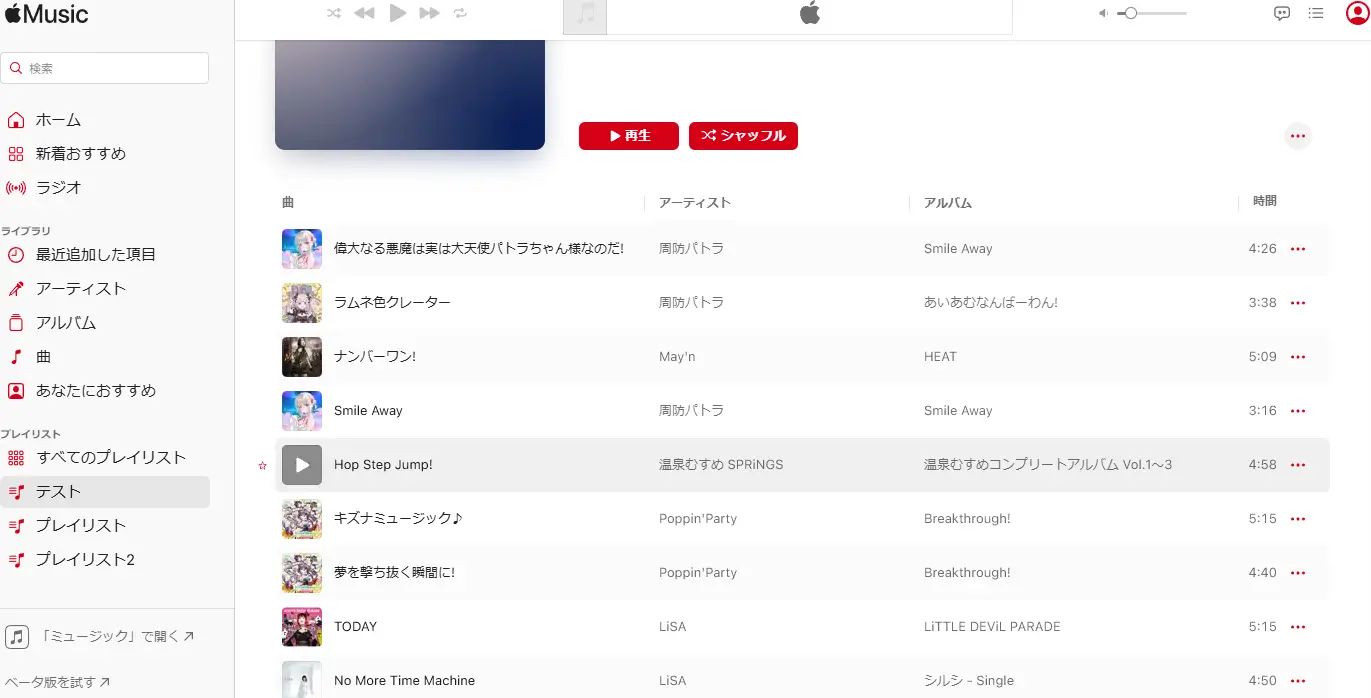
WebプレイヤーでもスマホのApple Musicアプリで作成したプレイリストを同期することができます。プレイリストから再生できるのは、Apple Musicで配信されている曲です。スマホ側の端末に保存している音楽ファイルを混合しているプレイリストの場合、その曲はスキップされます。
プレイリストの編集はPCブラウザからもおこなうことができ、PCブラウザで編集したプレイリストはスマホ側にも反映されます。