


AndroidスマホでLINEやメール、ゲームなど、いろいろなアプリをインストールして利用していると、「新着メッセージ」や「お知らせ」といったプッシュ通知が届きます。
インストールするアプリが増えていくと、プッシュ通知が必要なアプリと不要なアプリがでてくるはずです。
本記事では、Androidスマホのプッシュ通知をアプリ別で管理する方法について解説していきます。
アプリごとの通知メニューで設定する(LINEの場合)
まずは、各アプリで通知の設定を確認してみましょう。今回はLINEを例に解説します。
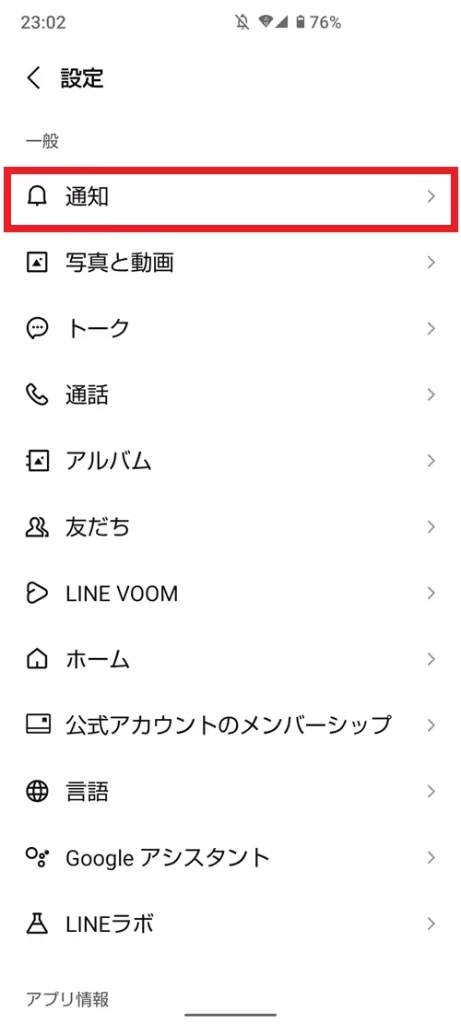
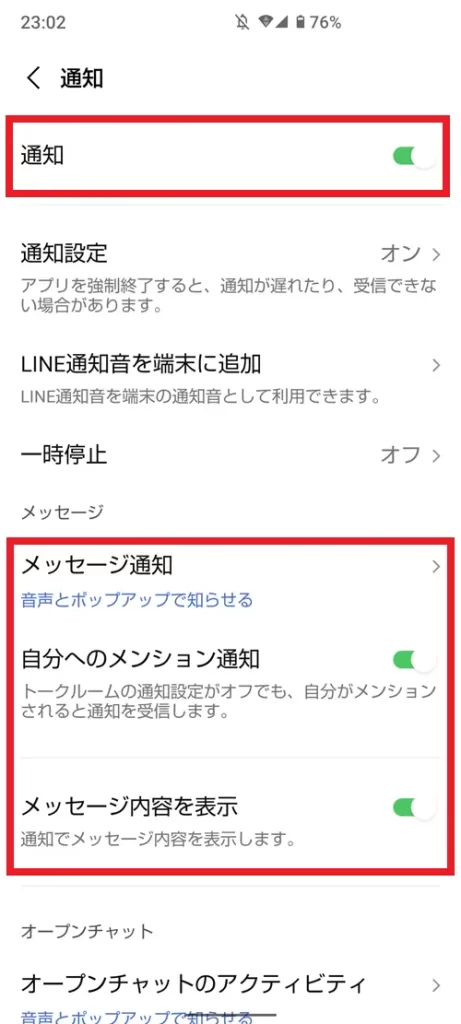
LINEの場合、ホーム画面右上のをタップし、メニュー内の通知を選択。次の画面で通知のオン・オフの切り替えができます。
LINEの通知設定だと、通常のメッセージ通知はもちろん、メンション通知のオン・オフ、タイムラインに関する通知といった細かな設定が可能です。
アプリから通知の設定をするメリットは、各アプリで欲しい通知だけを残せることです。今回はLINEで例えましたが、ほとんどのアプリには通知設定があり、各アプリの設定メニューなどを確認してみましょう。
なお、一部のアプリでは通知設定が用意されていない場合もあります。通知設定ができないアプリの場合は、後述するAndroidの設定から制御してみてください。
Androidの設定からアプリの通知を設定する
Androidの設定メニューから、各アプリの通知を一括で管理することができます。アプリをひとつひとつ起動するのが面倒な時に便利です。
今回は、Androidバージョン12を使用していますが、ほとんどのAndroid OSのバージョンで同じことができるはずです。

ホーム画面、もしくはドロワー画面のから設定アプリを開きます。設定アプリが見つからない時は、ドロワーの検索窓で「設定」と入力して検索して探してみましょう。
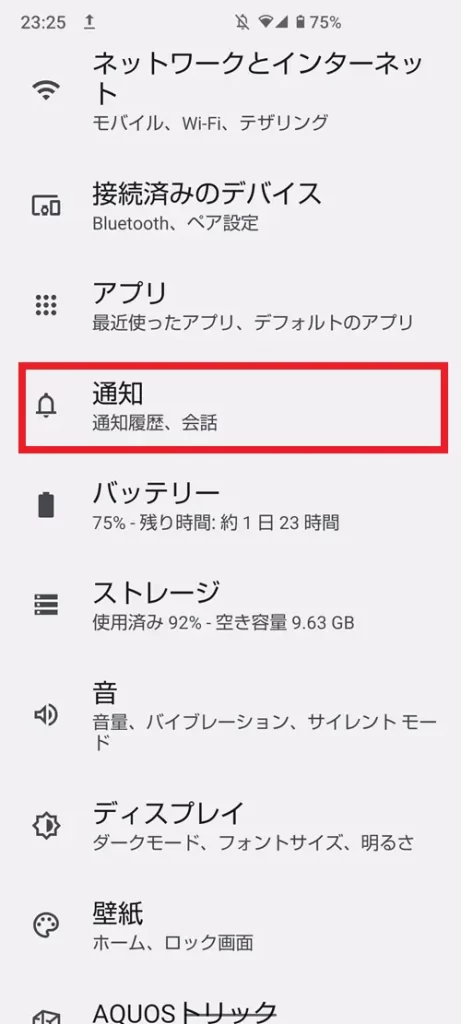
設定が開いたら通知の項目をタップします。端末によってはアプリと通知など、項目の名称は異なります。通知に関する項目が見つからない場合、設定アプリ内の検索窓から「通知」というキーワードで検索して探してみてください。
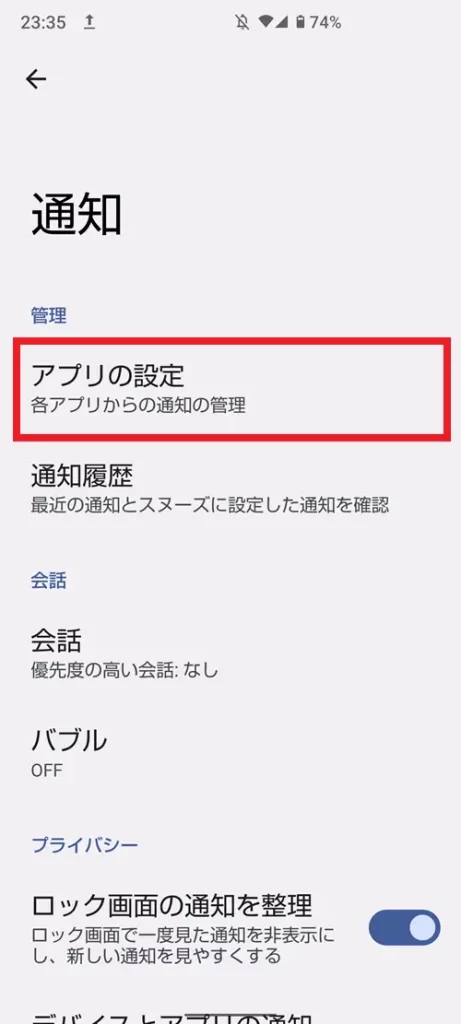

アプリの設定をタップすると、インストールしているアプリの一覧が表示されます。通知が不要なアプリがあれば、そのアプリのスライダーをオフにしてください。アプリ名をタップすると、アプリの通知に関する詳細が表示されます。
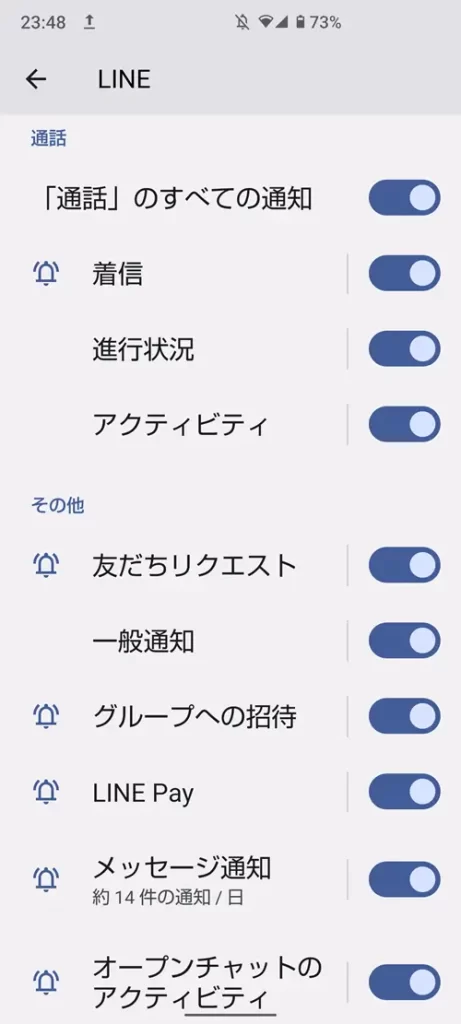
ここでもLINEを例に解説します。LINEの場合、「着信」に関する通知や「友だちリクエスト」など、各項目ごとの通知設定が可能です。
通知の項目はアプリによって異なります。通知の設定を変更したいアプリの詳細を開き、どのような通知設定の項目が用意されているか確認してみてください。