


Androidアプリ版、「Amazon Music」で曲が読込み中のまま再生できない問題を解決しました。
複数のAndroid端末で解決した一例を今回は紹介します。
Amazon Music Unlimited:https://www.amazon.co.jp/music/unlimited
ストリーミング設定→アプリの再起動で解決
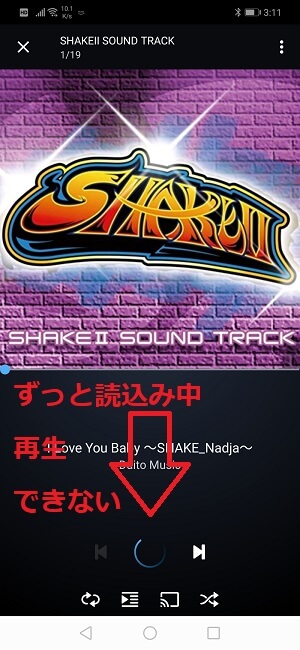
加入中のサービスは「Amazon Music Unlimited」です。
発生した問題としては、曲のストリーミングを行おうとしてもずっと読込み中のまま、いつまで待っても再生ができないという内容です。
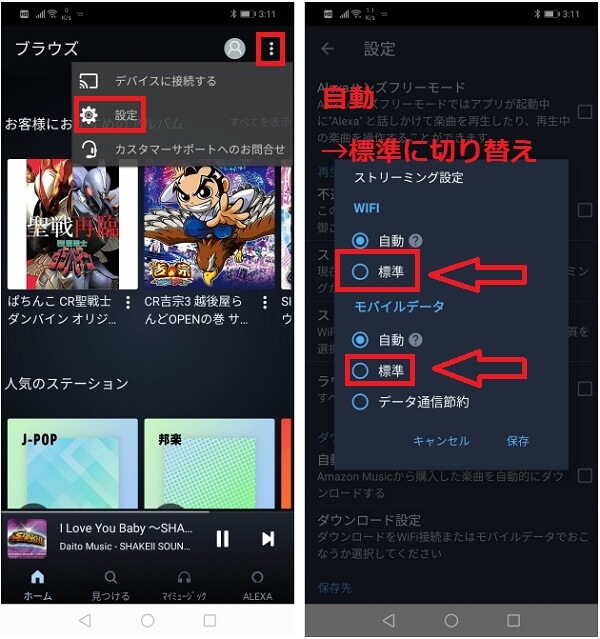
アプリのトップ画面右上の「設定」をタップ。デフォルトだと、「ストリーミング設定」が「自動」になっているので、すべて「標準」に切り替えて保存します。
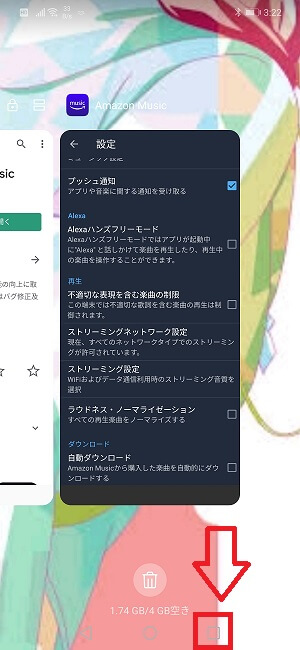
Amazon Musicアプリを再起動します。
Amazon Musicアプリはバックグラウンドで起動し続けるので、右下の「□」ボタンをタップして、起動中のアプリ一覧から完全に終了させないといけません。
Amazon Musicアプリを再起動して、曲のストリーミング再生ができれば問題解決です。
同様の方法を3台のスマホで試みたところ、3台ともストリーミング再生できるようになりました。
Android版Amazon Musicアプリで再生できない場合に試した他の方法
今回は、HUAWEI nova 3とAQUOS sense plus、AQUOS SERIE miniの3機種で同様の問題が発生。どれか1台だけでも再生ができればAndroid端末との相性を考えられるわけですが、すべてのAndroid端末で再生できないのはどう考えてもおかしいと思ったわけです。
ストリーミング再生の設定見直しで、3台とも解決したのですが、その前に試した方法を紹介します。
もしかしたら、人によっては解決できるかもしれません。
ログアウト→再ログイン
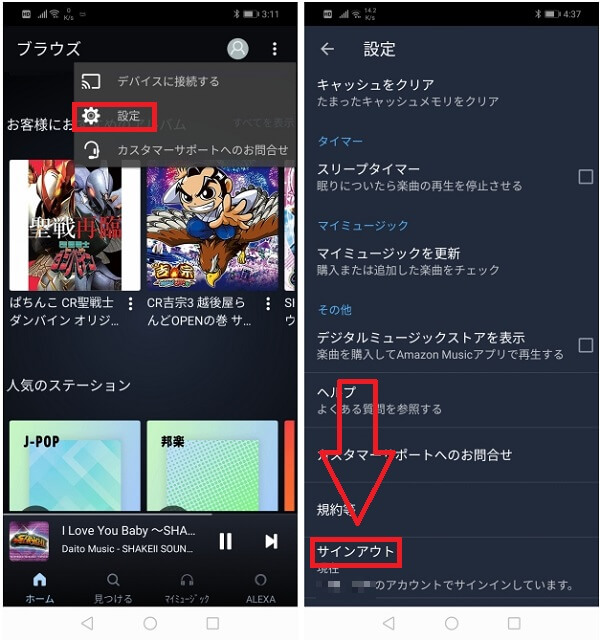
KindleといったAmazonのサービスで問題があった際、もっとも効果的だと思っている方法です。
Amazon Musicアプリの場合、「設定」メニューの最下部にある「サインアウト」をタップして、再度ログインをします。
筆者の場合、この方法では解決しませんでしたが、Amazonアカウントを複数持っている人は、Amazon Music Unlimitedに加入しているアカウントであるのか、再度見直してもいいでしょう。
Wi-Fi→モバイルデータ通信に切り替え
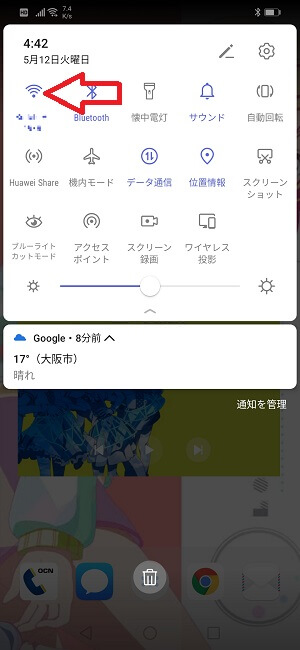
Android端末のWi-Fiを切断し、モバイルデータ通信に切り替えをしました。
たまに、Wi-Fiが不安定でモバイルデータの方が安定することがあるからです。
Android端末の場合、上部のステータスバーを下にスワイプすると、Wi-Fiのオン・オフを切り替えることができます。
Amazon Musicアプリを最新版にアップデート

Google Playストアにて、Amazon Musicアプリの最新版が配信されていないか確認してみましょう。
Amazon Musicアプリが最新版でない場合、Amazon Musicアプリで楽曲の再生ができなくなることがあります。
Amazon Musicアプリの最新版が配信されていれば、アプリバージョンをアップデートしてから、再度Amazon Musicアプリで楽曲を再生してみてください。
アプリを再インストール
アプリをバージョンアップしても楽曲の再生ができないときは、アプリの再インストールをしてみましょう。
今回検証に使用した端末の1台目は、念のためにアプリを再インストールしてみましたが意味はありませんでした。
インストール中にバッテリー残量がなくなったりといった原因で、端末の電源が落ちたという状況などがあれば、正常にインストールできていない可能性もあるので、アプリの再インストールは試してみるる価値がありそうです。
認証端末数を確認する
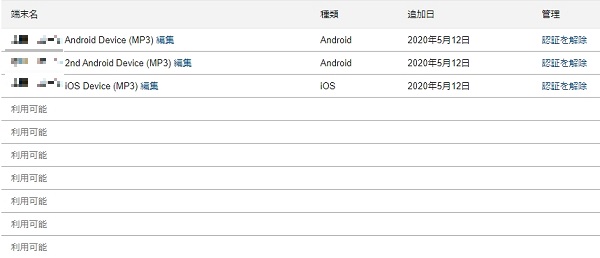
Amazon Music Unlimitedなら、1アカウントにつき最大10台までの端末を認証することができます。
端末の認証は、アプリにてログインした段階で即反映される仕組みです。
認証端末の確認方法は、ブラウザにてhttps://www.amazon.co.jp/music/settingsへアクセスする確認ができます。
ちなみに、デバイス認証の解除は30日かかるとのことです。台数制限にひっかかっていない限り、認証を解除しても問題は解決しないと思うので、空きスペースがあるのならむやみに認証を解除しないほうがいいでしょう。
Amazon Music Unlimited:https://www.amazon.co.jp/music/unlimited